対象機能
電子帳簿保存:電子取引
誰が利用できますか
・管理者・承認者・申請者
目次
電子取引証票ファイルの登録方法
1. サイドバー>領収書・請求書等>[電子取引証票ファイル管理]をクリックします。
「電子取引証票ファイル管理」画面が開きます。

画面左上の三本線アイコン>[電子取引証票ファイル管理]からも遷移できます。
遷移先は同じです。
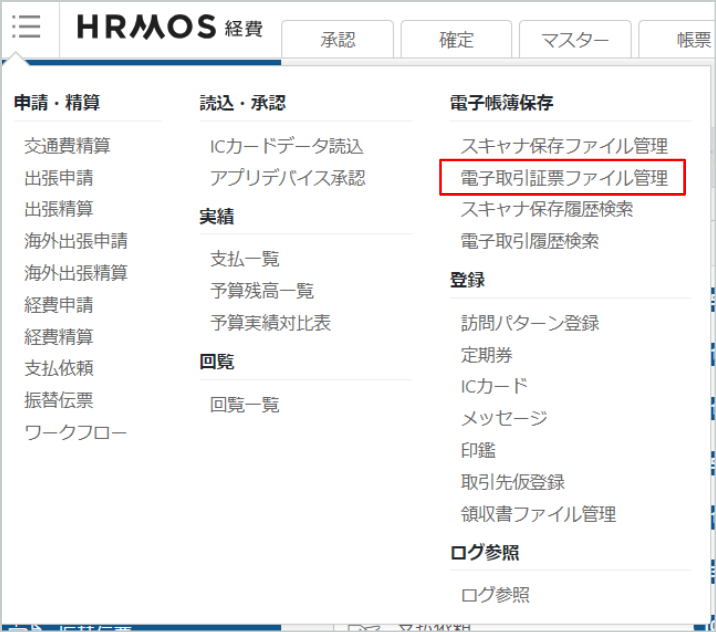
2. [新規作成]をクリックします。
「電子取引証票ファイル管理」画面が開きます。

3. [取込ファイル]からアップロードするファイルを選択します。
必要項目を入力後、[登録]をクリックします。
必須項目は選択した証票区分によって変動します。詳細は項目詳細の表をご確認ください。
| 項目名 | 説明 |
|---|---|
| 証票区分 | 証票区分を表示します。 領収書:交通費精算、出張精算、海外出張精算、経費精算に添付したい領収書 請求書:支払依頼に添付したい請求書 請求書補助書類:支払依頼の伝票に納品書や請求明細など、請求書以外で添付したいファイル その他(ワークフローの利用がある場合にのみ表示):汎用ワークフローに「証票PDF」として添付したいファイル 「その他」を選択した際の利用方法は「電子取引をワークフローで利用する場合」をご確認ください。 |
| 取込ファイル | 電子取引証票ファイルを指定します。 拡張子 bmp , png , jpg , jpeg , gif , pdf 以外のファイルは登録できません。 登録後はファイル名がリンク表示になり、クリックするとファイルを確認できます。 |
| 受領者 | 必須項目です。 証票の受領者を選択します。初期値はログインユーザー名が表示されます。 ※受領者の選択はブラウザ版のみ可能です。 受領者に選択されても、受領者は「電子取引証票ファイル管理」から証票の閲覧や編集はできません。 伝票への添付は可能です。 (例) Aさんが、受領者をBさんとしてファイルを登録 →Aさん:「電子取引証票ファイル管理」から証票の閲覧や編集、伝票に添付が可能 →Bさん:登録されたファイルを伝票に添付が可能 |
| 取引日 | ファイル添付時に検索用のキーワードとして証票に記載されている取引日を入力します。 |
| 金額 | 任意項目です。 ファイル添付時に検索用のキーワードとして証票に記載されている取引日を入力します。 【証票区分:領収書の場合】 証票の重複チェックが有効である場合のみ、必須項目です。 【証票区分:請求書・請求書補助書類の場合】 (請求書OCRの利用なし) 証票の重複チェックが有効である場合のみ、必須項目です。 (請求書OCRの利用あり) 取込ファイルを登録する前は入力できません。 ファイルをアップロード→[登録]をクリックすると、OCRが動作します。 そのあと、取引日を修正できます。 【証票区分:その他の場合】 必須項目です。 |
| 金額 | ファイル添付時に検索用のキーワードとして証票に記載されている金額を入力します。 小数点含む金額など外貨の入力はできません。日本円で入力してください。 【証票区分:領収書の場合】 証票の重複チェックが有効である場合、必須項目です。 明細起票時に転記されます。 【証票区分:請求書・請求書補助書類の場合】 (請求書OCRの利用なし) 証票の重複チェックが有効である場合のみ、必須項目です。 (請求書OCRの利用あり) 金額を手動で入力することができません。正しい金額が読み取れていない場合は、明細のほうに正しい金額を入力してください。 ※ただし、次の項目のいずれかがOCRにて読み取れなかった場合は、読み取った内容で直接起票することができないため、手入力が可能です。 ・取引先(請求元) ・明細 【証票区分:その他の場合】 任意項目です。 |
| 税率10%金額 | 税率別金額設定された領収書を読み込んだ際の10%消費税込金額が表示されます。 消費税別による費用自動按分にて利用される項目です。 →消費税別による費用自動按分 証票ファイル重複チェックのチェック項目としても使用されます。 【証票区分:領収書・その他の場合】 任意項目です。 【証票区分:請求書・請求書補助書類の場合】 (請求書OCRの利用なし) 任意項目です。金額項目に入力があり、税率10%・8%で分けたい場合には、合計額が金額項目と同じになるようそれぞれ入力します。 (請求書OCRの利用あり) 取込ファイルを登録する前は入力できません。ファイルをアップロード→[登録]をクリックすると、OCRが動作します。 そのあと、税率10%金額を修正できます。 【証票区分:その他の場合】 任意項目です。 |
| 税率8%金額 | 税率別金額設定された領収書を読み込んだ際の8%消費税込金額が表示されます。 消費税別による費用自動按分にて利用される項目です。 →消費税別による費用自動按分 証票ファイル重複チェックのチェック項目としても使用されます。 【証票区分:領収書・その他の場合】 任意項目です。金額項目に入力があり、税率10%・8%で分けたい場合には、合計額が金額項目と同じになるようそれぞれ入力します。 【証票区分:請求書・請求書補助書類の場合】 (請求書OCRの利用なし) 任意項目です。 (請求書OCRの利用あり) 取込ファイルを登録する前は入力できません。ファイルをアップロード→[登録]をクリックすると、OCRが動作します。 そのあと、税率8%金額を修正できます。 【証票区分:その他の場合】 任意項目です。 |
| 領収書発行元/取引先 | ファイル添付時に検索用のキーワードとして証票に記載されている領収書発行元を入力します。(支払依頼では[取引先]) 【証票区分:領収書の場合】 証票の重複チェックが有効である場合、必須項目です。 明細起票時に転記されます。 【証票区分:請求書・請求書補助書類の場合】 (請求書OCRの利用なし) 証票の重複チェックが有効である場合のみ、必須項目です。 (請求書OCRの利用あり) 取込ファイルを登録する前は入力できません。ファイルをアップロード→[登録]をクリックすると、OCRが動作します。 そのあと、領収書発行元/取引先を修正できます。 【証票区分:その他の場合】 必須項目です。 |
| 適格請求書発行事業者登録番号 | 任意項目です。適格請求書発行事業者登録番号を入力します。 明細項目にある適格請求書発行事業者登録番号が空欄の状態で、明細に証票を添付すると、 証票に登録していた適格請求書発行事業者登録番号を明細に反映します。 ※明細に登録番号入力済みの場合、上書き登録はされません。 入力した適格請求書発行事業者登録番号について、国税庁DBに登録されている適格請求書発行事業者名が項目下に表示されます。 表示される適格請求書発行事業者名は、前日までに国税庁適格請求書発行事業者公表サイトに登録されている内容となります。 ※このサービスは、国税庁適格請求書発行事業者公表システムのWeb-API機能を利用して取得した情報をもとに作成していますが、 サービスの内容は国税庁によって保証されたものではありません。 |
| 備考 | 任意項目です。ファイル添付時に検索用のキーワードとして自由に入力します。 |
| 請求書No | 請求書の番号を登録します。支払依頼の伝票ヘッダーの請求書項目に反映されます。 【証票区分:領収書・その他の場合】 任意項目です。 【証票区分:請求書・請求書補助書類の場合】 (請求書OCRの利用なし) 任意項目です。 (請求書OCRの利用あり) 取込ファイルを登録する前は入力できません。 ファイルをアップロード→[登録]をクリックすると、OCRが動作します。 そのあと、請求書Noを修正できます。 |
| [登録]ボタン | 入力した内容を登録します。 |
| [一覧に戻る]ボタン | 「電子取引証票ファイル管理」の一覧画面に戻ります。 |
項目の必須・任意を制御したい
登録画面にある項目は、任意で必須制御はできません。
[管理]タブ>共通>証票ファイル重複チェックが有効であるか、請求書OCR(オプション機能)が有効であるかによって必須・任意項目が変わります。
→証票ファイル重複チェック
→請求書OCR
必須項目を増やしたい場合は「証票ファイル重複チェック」のご利用をご検討ください。
電子取引証票ファイル登録一覧

| 項目名 | 説明 |
|---|---|
| すべての内容を表示 | チェックを外すと表示項目を減らした一覧を確認できます。 |
|
|
上矢印ボタンは当該項目昇順で並び替えをしていることを示しています。 下矢印ボタンは当該項目降順で並び替えをしていることを示しています。 並び替えボタンはクリックすると並び替えを行います。 |
| 編集 | [編集]を押下すると、[電子取引証票ファイル管理]入力画面が表示されます。伝票明細に添付されると[編集]が非表示となり、編集不可となります。 |
| ファイル番号 | ファイル登録時に生成される番号を表示します。 連番で番号を自動的に取得します。 証票の重複チェックが有効かつ、重複している証票に対して!アイコンが表示されます。カーソルを合わせるとメッセージが確認できます。 →証票ファイル重複チェック |
| 取込日 | ファイルの登録日を表示します。 |
| ファイル |
ファイル名のリンクを表示します。クリックすると登録した電子取引証票ファイルが表示されます。ファイル名の先頭に電子取引のアイコンが表示されます。 [請求書受取]機能で自動読み取りされた証票の場合は、封筒のアイコンが表示されます。 |
| 受領者 | 証票受領者が表示されます。 |
| 証票区分 | 証票区分(領収書・請求書・請求書補助書類・その他)が表示されます。 ※ワークフロー利用時に「その他」が表示されます。 |
| タイムスタンプ | タイムスタンプが付与された場合に、タイムスタンプ情報が表示されます。 タイムスタンプの付与の仕組みなど詳細は下記サポートサイトをご確認ください。 →タイムスタンプ |
| 取引日 | 入力した取引日が表示されます。 |
| 金額 | 入力した金額が表示されます。 |
| 税率10%金額 | 入力した税率10%金額が表示されます。 |
| 税率8%金額 | 入力した税率8%金額が表示されます。 |
| 領収書発行/取引先 | 入力した領収書発行/取引先が表示されます。 |
| 備考 | 入力した備考が表示されます。 |
| 機能 | ファイル添付後、添付した伝票の機能名が表示されます。 ※機能が「ワークフロー」の場合、機能の表示をマウスオーバーすることで、ワークフロー区分が確認できます。 |
| 伝票No | ファイル添付後、添付した伝票の伝票Noが表示されます。クリックすると伝票が参照モードで開きます。 ※ワークフローの場合、申請Noが表示されます。 |
| 状態 | ファイル添付後、伝票のステータス(処理中、仮登録・差戻し、承認・確定待、完了)が表示されます。 |
| 請求書No | 入力した請求書Noを表示します。 |
| [選択項目を削除]ボタン | クリックするとチェックをつけたファイルを削除します。 項目名称のチェックボックスにチェックをつけると表示されているすべてのファイルが削除の対象となります。 伝票明細に添付されると削除はできません。 伝票への添付を削除いただいた後に、電子取引証票ファイル管理からファイル削除ができます。 電子取引履歴検索にて、履歴が作成された証票を削除することができません。 (電子帳簿保存の要件である保存期間中に削除を防止するため) 削除した証票を復元することはできかねます。 ※削除は証票の受領者のみが可能です。 |
| 項目名 | 説明 |
|---|---|
| ファイル番号 | ファイル登録時に生成されるファイル番号を指定します。 |
| 取込日 | ファイルを登録した日を指定します。開始日のみ指定した場合は開始日以降のデータを表示します。 終了日のみを指定した場合は終了日以前のデータを表示します。 開始日、終了日を指定した場合は、指定した範囲の取込日のデータを表示します。 |
| 受領者 | 証票の受領者を指定します。 |
| 証票区分 | 証票区分(領収書・請求書・請求書補助書類・その他)が表示されます。 ※ワークフロー利用時に「その他」は表示されます。 |
| タイムスタンプ | タイムスタンプの日付を指定します。開始日のみ指定した場合は開始日以降のデータを表示します。 終了日のみを指定した場合は終了日以前のデータを表示します。 開始日、終了日を指定した場合は、指定した範囲のタイムスタンプのデータを表示します。 |
| 機能 | 伝票種別(交通費精算、出張精算、経費精算、支払依頼、海外出張精算、ワークフロー)を選択します。 |
| 状態 | 伝票の状態(伝票未作成、処理中、仮登録・差戻し、承認・確定待、完了)を選択します。 |
| 取引先コード | 取引先コードを指定します。 |
| 取引先 | 取引先名を指定します。 |
| [この条件で検索]ボタン | 指定した検索条件で検索します。 |
| [検索条件をクリア]ボタン | 検索条件をクリアします。 |
▼検索操作補足
[ユーザーマスター]にて[全請求書参照権限]を付与されている場合は、
「全従業員がアップロードしている、全請求書ファイル」を対象に検索が実行されます。
参考:ユーザーマスター
<検索例>
[全請求書参照権限]を付与された方が、電子取引証票ファイル管理画面にて、
[伝票区分:請求書][状態:伝票未作成]として検索を実行すると、
『すでにHRMOS経費にアップロードはされているが、まだ伝票作成に至っていない請求書』に絞り込むことができます。
電子取引をワークフローで利用する場合
「その他」に登録することで、ワークフローの伝票にある「証票PDF」から選択できます。
【事前準備】
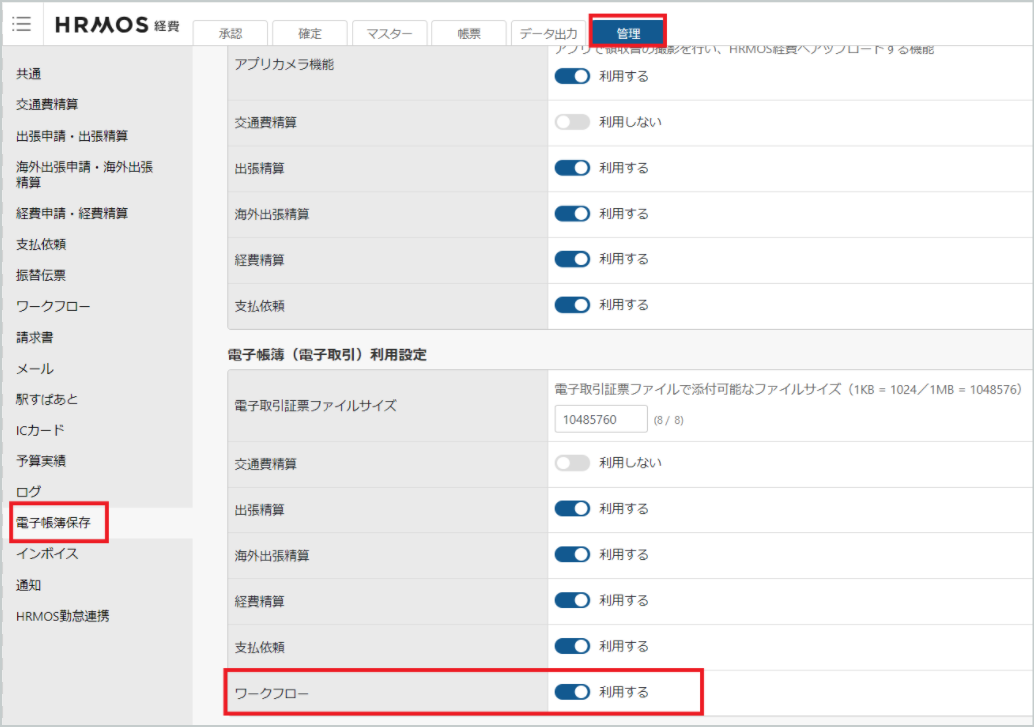
[管理]タブ>電子帳簿保存>[電子帳簿(電子取引)利用設定]で[ワークフロー]を有効にする必要があります。
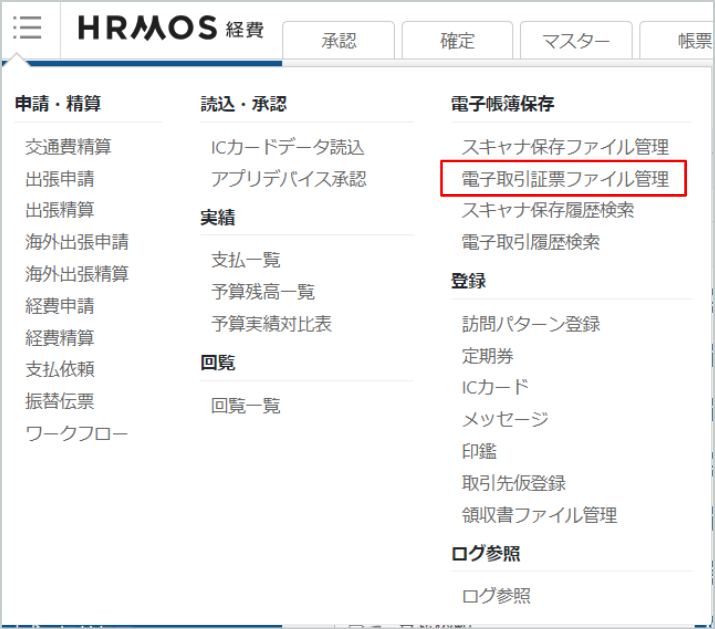
1. [メニューアイコン]→[電子帳簿保存]→[電子取引証票ファイル管理]をクリックします。
「電子取引証票ファイル管理」画面が開きます。
2. [新規作成]をクリックします。
「電子取引証票ファイル管理」画面が開きます。
3. 証票区分は[その他]を選択して、虫めがねマークをクリックします。
「ワークフロー区分検索」画面が開きます。

4. 該当するワークフローのコードをクリックします。

5. [取込ファイル]からアップロードするファイルを選択し必要項目を入力後、[登録]をクリックします。
入力内容が登録されます。