目次
概要
[個人設定]ではログインしたユーザーが自身の運用に併せて表示等を設定することができます。
設定内容はログインしたユーザー自身の画面でのみ適用されます。
個人設定のアクセス
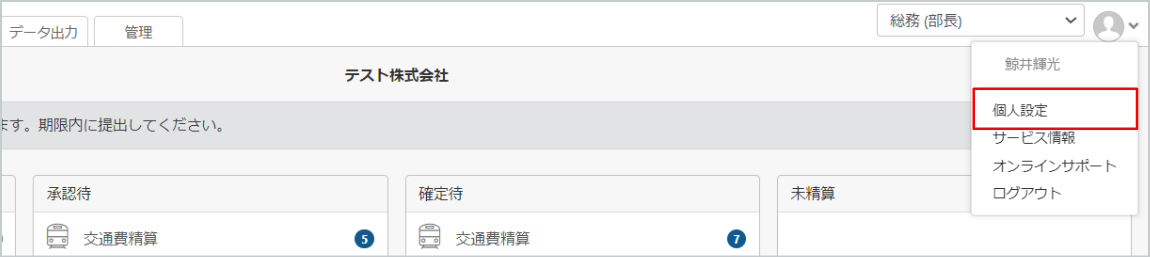
画面右上のユーザーアイコン→個人設定をクリックします。
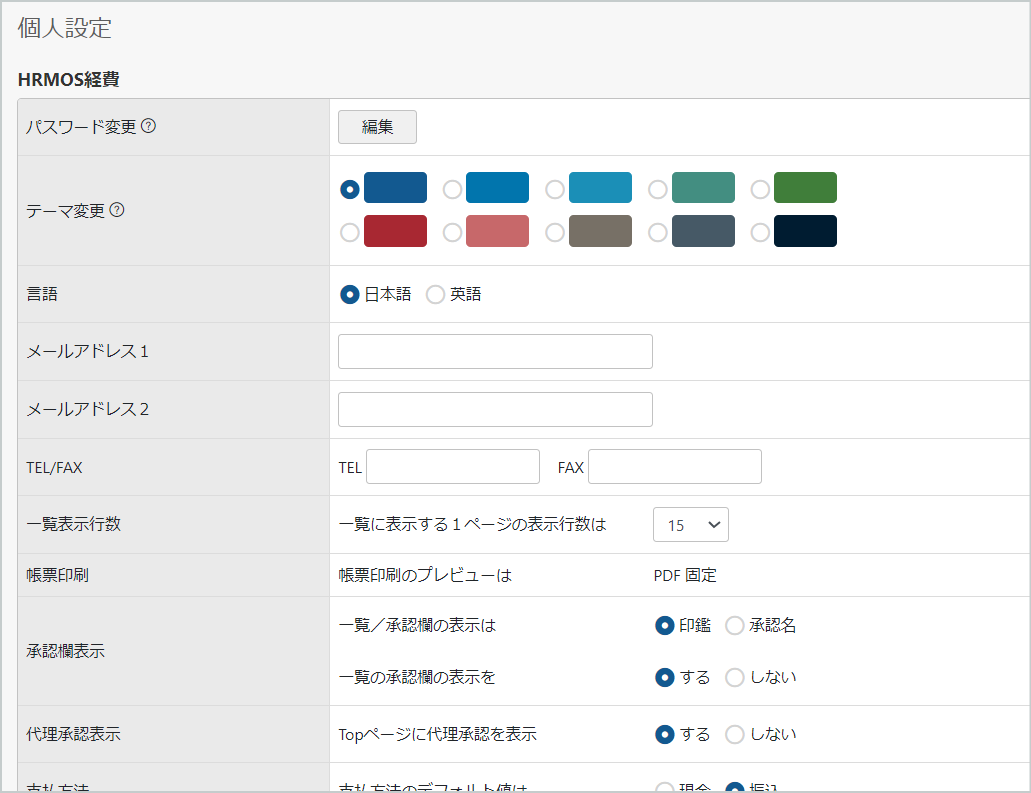
個人設定画面が表示されます。
HRMOS経費
詳細項目
| 項目名 |
説明 |
| パスワード変更 |
自身のログインパスワードを変更します。[編集]ボタンをクリックすると[パスワード変更]画面が表示されます。 |
| テーマの変更 |
- 自身が使用するテーマ(表示イメージ)を変更します。
|
| メールアドレス1 |
- 自身のメールアドレスを入力します。承認関連のメールは本項目に登録したメールアドレス宛に送信されます。
- ※システム管理者の設定により入力不可の場合もあります。
|
| メールアドレス2 |
- No3で登録したメールアドレスの他に承認関連のメールを送信したい場合等に他メールアドレスを登録します。No3に登録したメールアドレス同様に本メールアドレス宛に送信されます。
- ※システム管理者の設定により入力不可の場合もあります。
|
| TEL/FAX |
電話番号/FAX番号を入力します |
| [一覧表示行数]ドロップダウンリスト |
一覧形式で表示する画面の表示行数を選択します。5行から最大100行まで設定できます。 |
| [帳票印刷]ラジオボタン |
- 帳票プレビュー画面の形式を選択します。
- [Flash]:Flash形式でプレビュー画面を表示します。
- [PDF]:PDF形式でプレビュー画面を表示します。
|
| [承認欄表示]ラジオボタン |
- 一覧/承認欄の表示は印鑑または承認者名を選択します。
- [印鑑]:承認者名の印鑑を表示します。
- [承認名]:承認者名を表示します。
- 一覧の承認状況欄の表示の有無を選択します。
- [する]:一覧に承認状況欄を表示します。
- [しない]:一覧に承認状況欄を表示しません。
▼補足
承認欄を印鑑で表示する場合は、下記の設定が必要です。
参考:印鑑登録
|
| [代理承認表示]ラジオボタン |
- トップページの代理承認リンクの表示、非表示を選択します。
- [する]:トップページに代理承認リンクを表示します。
- [しない]:トップページに代理承認リンクを表示しません。
- ※本項目は[ユーザーマスター]の[ログイン権限]が[管理者]または[承認者]の権限のユーザーのみ表示されます。
|
| [支払方法]ラジオボタン |
- 交通費、出張、経費の支払方法のデフォルト値を選択します。
- システム管理者の設定により伝票入力時に変更することもできます。
- [現金]:支払方法のデフォルト値が[現金]となります。
- [振込]:支払方法のデフォルト値が[振込]となります。
|
| [マイリンク集表示]ラジオボタン |
- トップページのマイリンク集の表示、非表示を選択します。
- [する]:マイリンク集を表示します。
- [しない]:マイリンク集を非表示にします。
|
| マイリンク集登録 |
- トップページに表示されるマイリンク集の登録、編集を行います。項目名称のリンクをクリックすると[マイリンク集登録]画面が表示されます。
- ※トップページの[設定]リンクと同じものです。
- → 一般ユーザー(マイリンク集)
|
| 承認ルート確認 |
自身に適用されるすべての承認ルートを機能別に確認できる画面が開きます。[確認]ボタンをクリックすると機能ごとの[承認ルート確認]画面が表示されます。 |
| 代理承認者登録 |
- 自身の代理承認者を設定します。
- ※本項目はログイン権限が[一般]のユーザーの場合、表示されません。
- ※代理承認は最大100行まで作成することができます。
- ※本項目は[ユーザーマスター]→[権限設定]→[WEB権限]→[代理承認者登録可否]にチェックがついている場合に表示されます。
- ※代理承認は[代理承認者マスター]でも設定することができます。
|
| 個人配送先 |
Amazon連携で配送先を個人宅にする際に登録します。 |
| ICカード |
- 交通費、出張に使用するICカードを最大3枚まで登録することができます。
- [カードID読込]:[ICカードID読込]画面が開きます。
- [(ICカードID)]:読込んだICカードIDが表示されます。またはネットワーク対応非接触ICカードリーダーで読込んだ際に表示されるICカードIDを手入力します。
- [メモ]:ICカードを識別できる名称等を全角15文字以内で入力します。
- ※本項目は[ユーザーマスター]→[権限設定]→[WEB権限]→[ICカード登録可否(個人設定)]にチェックがついている場合に表示されます。
- ※ICカードIDの登録を特定のユーザーがまとめて行う場合は[ICカード登録]より行います。
|
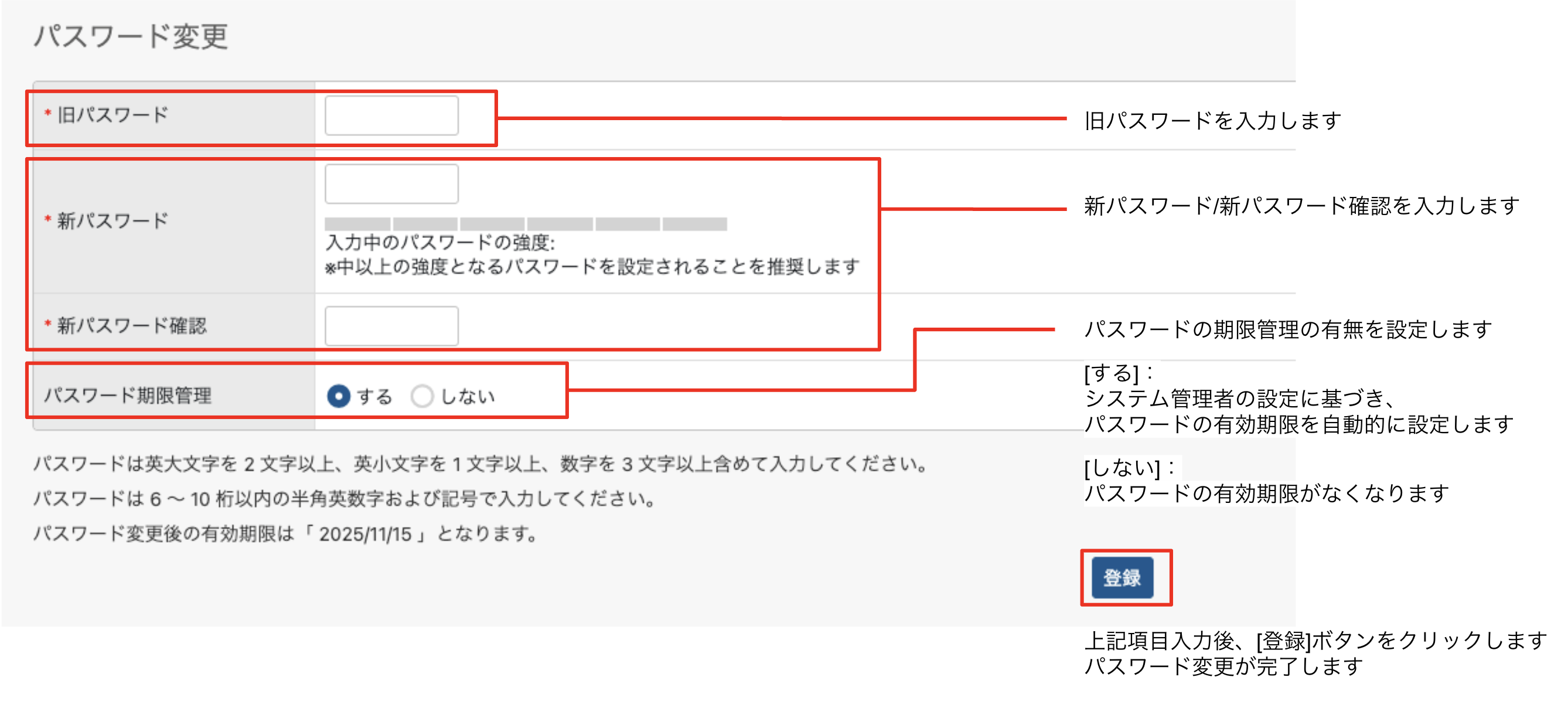
パスワード変更
自身のログインパスワードを変更します。
[編集]ボタンをクリックすると[パスワード変更]画面が表示されます。
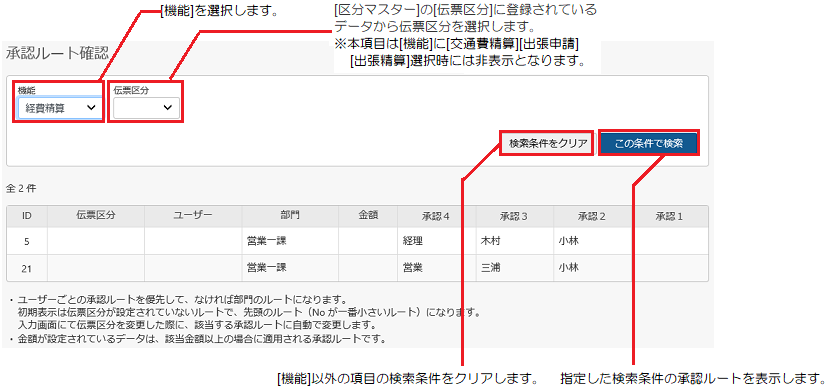
承認ルート確認
自身に適用されるすべての承認ルートを機能別に確認できる画面が開きます。[確認]ボタンをクリックすると機能ごとの[承認ルート確認]画面が表示されます。
代理承認者登録
- 自身の代理承認者を設定します。
- ※本項目はログイン権限が[一般]のユーザーの場合、表示されません。
- ※代理承認は最大100行まで作成することができます。
- ※本項目は[ユーザーマスター]→[権限設定]→[WEB権限]→[代理承認者登録可否]にチェックがついている場合に表示されます。
- ※代理承認は[代理承認者マスター]でも設定することができます
代理承認者登録例
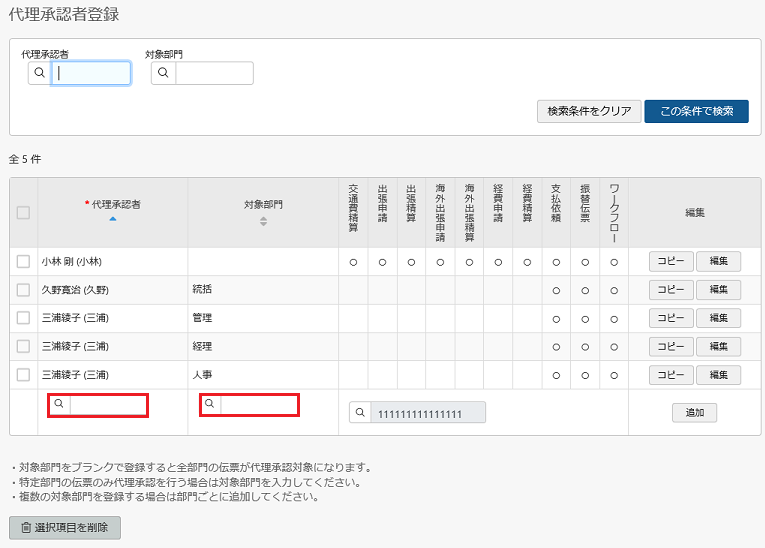
代理承認者登録手順
1. 承認者検索画面から[代理承認者]を選択します。
2. 必要に応じて[対象部門]を選択します。
※対象部門を空白で登録すると全部門の伝票が代理承認の対象となります。
3. 必要に応じて対象機能の検索ボタンをクリックします。
[対象機能設定]画面が開きます。
※対象機能の初期値はすべての機能が代理承認の対象となっています。
代理承認者を設定する際にすべての機能を対象とする場合、本手順は不要です。
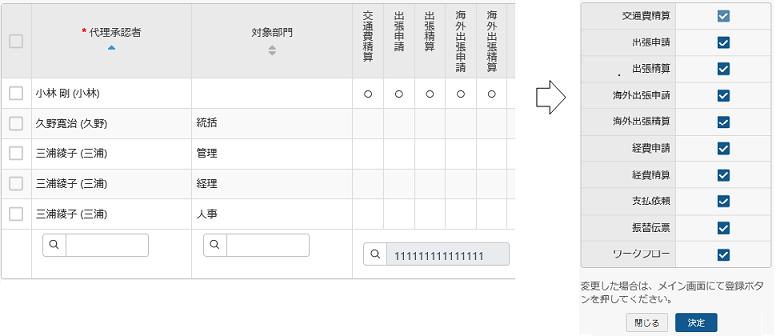
4. 追加ボタンをクリックします。
入力した代理承認者が登録されます。代理承認者の登録が完了となります。
代理承認者登録:検索機能
| 項目名 |
説明 |
| 代理承認者 |
代理承認者のユーザーIDを指定します。承認者検索画面から代理承認者を選択することもできます。 |
| 対象部門 |
部門コードを指定します。部門検索画面から部門を選択することもできます。 |
| [この条件で検索]ボタン |
指定した検索条件に該当する代理承認者を表示します。 |
| [検索条件をクリア]ボタン |
指定した検索条件をクリアします。 |
| [削除]チェックボックス |
当該代理承認者にチェックをつけて[選択項目を削除]ボタンをクリックすると登録した代理承認者を削除します。項目名称横のチェックをつけると一括で削除チェックをつけます。 |
代理承認者登録:明細
| 項目名 |
説明 |
| [編集]ボタン |
登録されている代理承認者内容を変更する場合等に編集モードにします。 |
| [コピー]ボタン |
当該行の項目をコピーした新規入力行を最下行に作成します。 |
| [更新]ボタン |
- 入力した内容を保存します。
- ※[編集]ボタンをクリックすると表示されます。
|
| [キャンセル]ボタン |
- 入力した内容をキャンセルします。
- ※[編集]ボタンをクリックすると表示されます。
|
| [追加]ボタン |
入力した代理承認者内容を新規追加(登録)します。 |
| 代理承認者 |
承認者検索画面から代理承認者を選択します。 |
| 対象部門 |
部門検索画面から対象部門を選択します。 |
| 対象機能 |
- 代理承認の対象機能を選択します。
- ※初期値はすべての機能が対象となっています。
|
| [選択項目を削除]ボタン |
[削除]チェックボックスにチェックをつけた代理承認者登録を削除します。 |
個人配送先
Amazon連携で配送先を個人宅にする際に登録します。
個人配送先:明細
| 項目名 |
説明 |
| 宛名 |
送付先の宛名を入力します。 |
| 郵便番号 |
送付先の郵便番号を入力します。 |
| 都道府県 |
送付先の住所を入力します。 |
| 市区町村 |
| 番地 |
| 建物名等 |
| 電話番号 |
送付先の電話番号を入力 します。 |
| 請求書送付先コード |
管理者の指示があった場合のみ入力します。 |
| 管理者による閲覧・編集を許可 |
許可しない:本人以外は住所情報を閲覧できません。
許可する:管理者への住所情報の閲覧・編集を許可します。
|
ICカード
- 交通費、出張に使用するICカードを最大3枚まで登録することができます。
- [カードID読込]:[ICカードID読込]画面が開きます。
- [(ICカードID)]:読み込んだICカードIDが表示されます。またはネットワーク対応非接触ICカードリーダーで読み込んだ際に表示されるICカードIDを手入力します。
- [メモ]:ICカードを識別できる名称等を全角15文字以内で入力します。
- ※本項目は[ユーザーマスター]→[権限設定]→[WEB権限]→[ICカード登録可否(個人設定)]にチェックがついている場合に表示されます。
- ※ICカードIDの登録を特定のユーザーがまとめて行う場合は[ICカード登録]より行います。
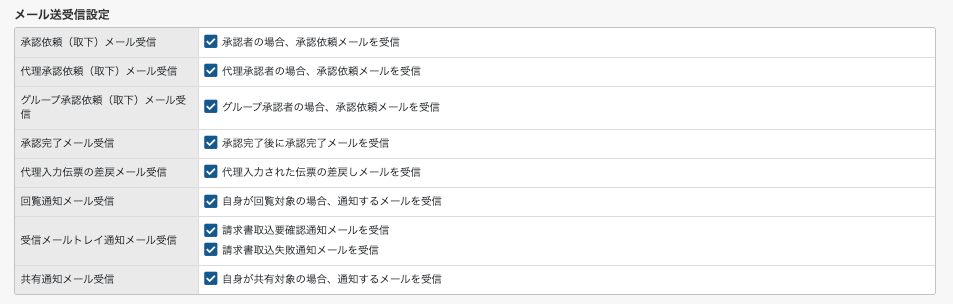
メール送受信設定
[メール送受信設定]は[ユーザーマスター]→[メール設定]→[個人設定での変更不可]または[共通設定を使用]を選択している場合、表示されません。
| 項目名 |
説明 |
| [承認依頼(取下)メール受信] |
自身が承認者に設定されている伝票について、[承認依頼]または[承認取下]が実行された場合に送信される通知メールの設定です。
チェックを入れることで、通知が届くようになります。
※ログイン権限が[一般]のユーザーの場合、設定不要です。
|
| [代理承認依頼(取下)メール受信] |
自身が代理承認者に設定されている伝票について、[承認依頼]または[承認取下]が実行された場合に送信される通知メールの設定です。
チェックを入れることで、通知が届くようになります。
※ログイン権限が[一般]のユーザーの場合、設定不要です。
|
| [グループ承認依頼(取下)メール受信] |
自身が所属する承認グループが設定されている伝票について、[承認依頼]または[承認取下]が実行された場合に送信される通知メールの設定です。
チェックを入れることで、通知が届くようになります。
※ログイン権限が[一般]のユーザーの場合、設定不要です。
|
| [承認完了メール受信] |
自身が承認依頼をした伝票について、全ての承認処理が完了した場合に送信される通知メールの設定です。
チェックを入れることで、通知が届くようになります。 |
| [代理入力伝票の差戻メール受信] |
代理で起票してもらった伝票について、承認者から[差戻し]が実行された場合に送信される通知メールの設定です。
チェックを入れることで通知が届くようになります。 |
| [回覧通知メール受信] |
自身が回覧対象に設定されている伝票について、回覧可能となった際に送信される通知メールの設定です。
チェックを入れることで通知が届くようになります。
回覧通知メール受信設定、ワークフロー回覧の詳細は以下のサポートサイトをご参照ください。
[回覧通知メール受信設定]
[ワークフロー回覧]
|
| [受信メールトレイ通知メール受信] |
請求書受取機能の[受信メールトレイ]に受信したメールのステータスが[要確認]や[失敗]だったときの通知メールの設定です。
チェックを入れることで、通知が届くようになります。
詳細は以下のサポートサイトをご参照ください。
[請求書受取]
|
| [共有通知メール受信] |
共有フローが設定されている伝票について、共有フローにユーザーが追加された際と、最終承認が完了した際に、共有先ユーザーに送信される通知メールの設定です。
チェックを入れることで通知が届くようになります。
詳細は以下のサポートサイトをご参照ください。
[支払依頼伝票の共有設定]
|
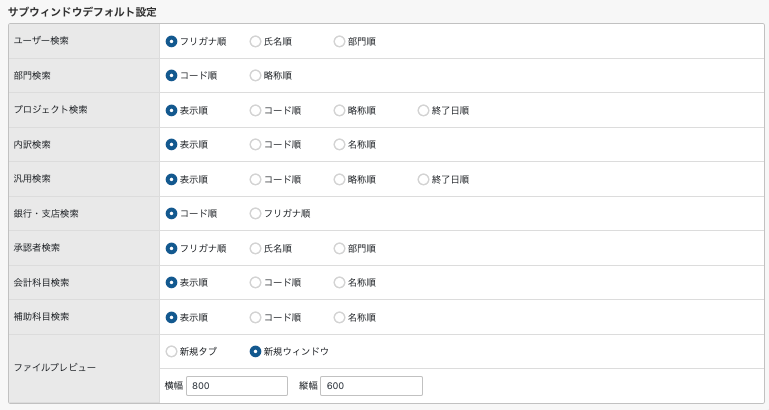
サブウィンドウデフォルト設定
各マスターの検索の初期画面の表示順を設定します。
| [ユーザー検索]ラジオボタン |
- ユーザー検索画面のデフォルト表示順を選択します。
- [フリガナ順]:フリガナ昇順で表示します。
- [氏名順]:氏名昇順で表示します。
- [部門順]:部門コード昇順で表示します。
|
| [部門検索]ラジオボタン |
- 部門検索画面のデフォルト表示順を選択します。
- [コード順]:部門コード昇順で表示します。
- [略称順]:部門名略称昇順で表示します。
|
| [プロジェクト検索]ラジオボタン |
- プロジェクト検索画面のデフォルト表示順を選択します。
- [表示順]:[プロジェクトマスター]の[表示順]昇順で表示します。
- [コード順]:プロジェクトコード昇順で表示します。
- [略称順]:プロジェクト名略称昇順で表示します。
- [終了日順]:終了日昇順で表示します。
|
| [内訳検索]ラジオボタン |
- 内訳検索画面のデフォルト表示順を選択します。
- [表示順]:[内訳マスター]の[表示順]昇順で表示します。
- [コード順]:内訳コード昇順で表示します。
- [名称順]:内訳名昇順で表示します。
|
| [銀行・支店検索]ラジオボタン |
- 銀行・支店検索画面のデフォルト表示順を選択します。
- [コード順]:銀行コード昇順で表示します。
- [フリガナ順]:銀行名カナ昇順で表示します。
|
| [承認者検索]ラジオボタン |
- 承認者検索画面のデフォルト表示順を選択します。
- [フリガナ順]:フリガナ昇順で表示します。
- [氏名順]:氏名昇順で表示します。
- [部門順]:部門コード昇順で表示します。
|
| [会計科目検索]ラジオボタン |
- 会計科目検索画面のデフォルト表示順を選択します。
- [表示順]:[会計科目マスター]の[表示順]昇順で表示します。
- [コード順]:会計科目コード昇順で表示します。
- [名称順]:会計科目名昇順で表示します。
|
| [補助科目検索]ラジオボタン |
- 補助科目検索画面のデフォルト表示順を選択します。
- [表示順]:[補助科目マスター]の[表示順]昇順で表示します。
- [コード順]:補助科目コード昇順で表示します。
- [名称順]:補助科目名昇順で表示します。
|
| ファイルプレビュー |
添付ファイルを確認する際のブラウザ表示を指定します。
(デフォルト 新規ウィンドウ、横幅:800× 縦幅:600) |
駅すぱあと
※[駅すぱあと]を使用しない場合、駅すぱあと関連の個人設定は非表示となります。
※[機能設定]の設定により [個人設定]にて変更を許可しない場合、探索条件設定項目は非表示となります。
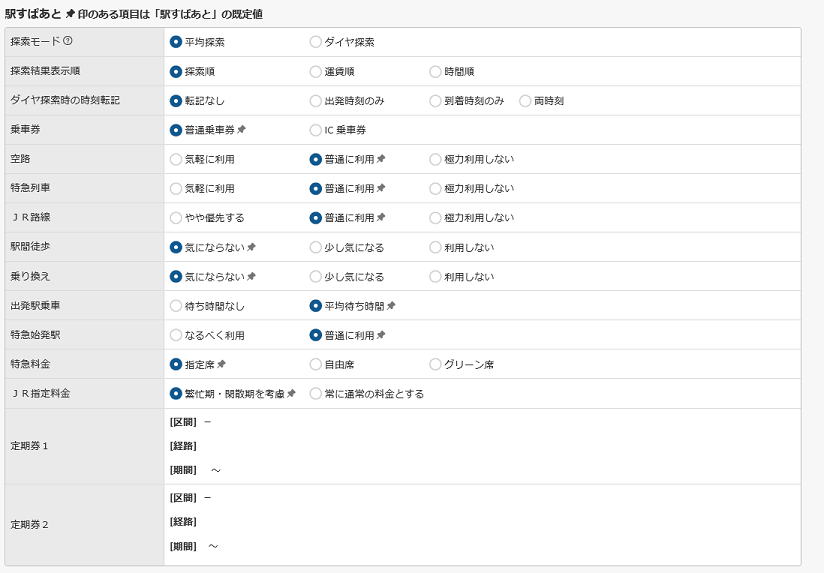
| 項目名 |
説明 |
| [探索モード]ラジオボタン |
- 探索モードの初期値を選択します。
- [平均探索]:時刻表を加味しないで目的地への色々な経路を探索します。
- [ダイヤ探索]:あらかじめ設定した出発・到着時刻をもとに、より早く目的地に到着できる順で経路を探索します。
|
| [探索結果表示順]ラジオボタン |
- 探索結果の表示順を選択します。
- [探索順]:平均経路の場合、探索条件を考慮した表示順で表示します。ダイヤ経路の場合、出発日時を設定した場合には到着日時の昇順で表示します。到着日時を設定した場合には出発日時の降順で表示します。
- [運賃順]:乗車運賃+料金の昇順で表示します。
- [時間順]:所要時間の昇順で表示します。
|
| [ダイヤ探索時の時刻転記]ラジオボタン |
- ダイヤ探索時、[時刻]項目に時刻を転記する際の初期値を選択します。
- [転記なし]:時刻を転記しません。
- [出発時刻のみ]:出発時刻のみ転記します。
- [到着時刻のみ]:到着時刻のみ転記します。
- [両時刻]:出発、到着時刻を転記します。
|
| [乗車券]ラジオボタン |
- 運賃を普通乗車券で計算するかIC乗車券で計算するかを選択します。選択した乗車券で運賃を計算します。
- [普通乗車券] :切符を購入した運賃で計算します。
- [IC乗車券] :ICカードの運賃で計算します。
- ※システム管理者の設定により非表示となる場合があります。
|
| [空路]ラジオボタン |
- 空路の利用頻度を選択します。
- [気軽に利用]:短い距離でも早く目的地に到着できるなら利用します。
- [普通に利用]:列車で、ある時間以上かかる最短経路の時、飛行機で早く到着できるなら利用します。
- [極力利用しない]:なるべく利用しないようにします。
|
| [特急列車]ラジオボタン |
- 特急列車の利用頻度を選択します。
- [気軽に利用]:短い距離でも早く目的地に到着できるなら利用します。
- [普通に利用]:ある距離以上の場合、早ければ利用します。
- [極力利用しない]:なるべく利用しないようにします。
|
| [JR路線]ラジオボタン |
- JR路線の利用頻度を選択します。
- [優先して利用]:他社線よりもJR路線を優先的に利用します。
- [普通に利用]:他社線と同じ程度で利用します。
- [極力利用しない]:なるべく利用しないようにします。
|
| [駅間徒歩]ラジオボタン |
- 駅間徒歩の頻度を選択します。
- [気にならない]:時間が短縮されるなら利用します。
- [少し気になる]:なるべく利用しないようにします。
- [利用しない]:駅間徒歩は利用しません。
|
| [乗り換え]ラジオボタン |
- 乗り換えの頻度を選択します。
- [気にならない]:時間が短縮されるなら利用します。
- [少し気になる]:乗り換えをしにくくします。
- [大いに気になる]:なるべく利用しないようにします。
|
| [出発駅乗車]ラジオボタン |
- 出発駅での乗車までの待ち時間を選択します。
- [待ち時間なし]:すぐ乗れる場合で待ち時間はほとんど無い前提となります。
- [平均待ち時間]:列車の平均の待ち時間を採用します。
|
| [特急始発駅]ラジオボタン |
- 料金の必要な特急列車等を利用する際の始発駅の利用頻度を選択します。例えば、新宿駅から仙台駅へ行く場合、埼京線を利用して大宮駅まで行き、そこから新幹線に乗り換えたほうが東京駅で新幹線に乗り換えるより、通常は時間的に早く、料金的にも安く行けますが、何らかの理由により東京駅(始発駅)から利用したい場合に[なるべく利用]を指定します。
- [なるべく利用]:始発駅を少し優先します。
- [普通に利用]:特に始発駅を考慮しません。
|
| [特急料金]ラジオボタン |
- [経路選択]画面の特急料金の初期表示を選択します。
- [指定席]:指定席料金を優先して表示します。
- [自由席]:自由席料金を優先して表示します。
- [グリーン席]:グリーン席料金を優先して表示します。
|
| [JR指定料金]ラジオボタン |
- JR指定席特急料金について、繁忙期・閑散期を考慮するかどうかを選択します。
- [繁忙期・閑散期を考慮する]:繁忙期・閑散期による料金の違いを考慮します。
- [常に通常の料金とする]:繁忙期・閑散期による料金の違いを考慮しません。
|
| 定期券1 |
- 【区間】【経路】
- [利用区間選択]ボタンをクリックして定期区間と経路を登録します。
- ※定期券の登録を特定のユーザーがまとめて行う場合は[定期券登録]より行います。
- → 定期券登録
- 【期間】
- 登録した定期券の利用期間を登録します。
- → 一般ユーザー(日付入力支援)
- ※[期間]項目はシステム管理者の設定により非表示となる場合があります。その場合、No43の[定期券2]項目も非表示となります。
- ※[利用区間選択][クリア]ボタンはシステム管理者の設定により個人設定での変更を許可している場合のみ表示されます。変更を許可していない場合、本項目は定期券登録内容の参照のみとなります。
- ※[クリア]ボタンをクリックすると[区間][経路][期間]に入力された内容がクリアされます。
|
| 定期券2 |
- 引越や転勤等で通勤経路が変更になる場合等に本項目に変更後の定期券情報を登録します。
- 【区間】【経路】
- [利用区間選択]ボタンをクリックして定期区間と経路を登録します。
- → 定期券登録
- 【期間】
- 登録した定期券の利用期間を登録します。
- → 一般ユーザー(日付入力支援)
- ※[利用区間選択][クリア]ボタンはシステム管理者の設定により個人設定での変更を許可している場合のみ表示されます。変更を許可していない場合、本項目は定期券登録内容の参照のみとなります。
- ※[クリア]ボタンをクリックすると[区間][経路][期間]に入力された内容がクリアされます。
- ※本項目はシステム管理者の設定により非表示となる場合があります。
|
操作ボタン
| [登録]ボタン |
- 設定した内容を保存します。
- ※設定後は必ず[登録]ボタンをクリックしてください。[登録]ボタンをクリックしないと設定内容が保存されませんのでご注意ください。
|
| [初期値に戻す]ボタン |
|
HRMOS経費についてご質問・ご要望がある場合はお問い合わせフォームよりご連絡ください。
お問い合わせ