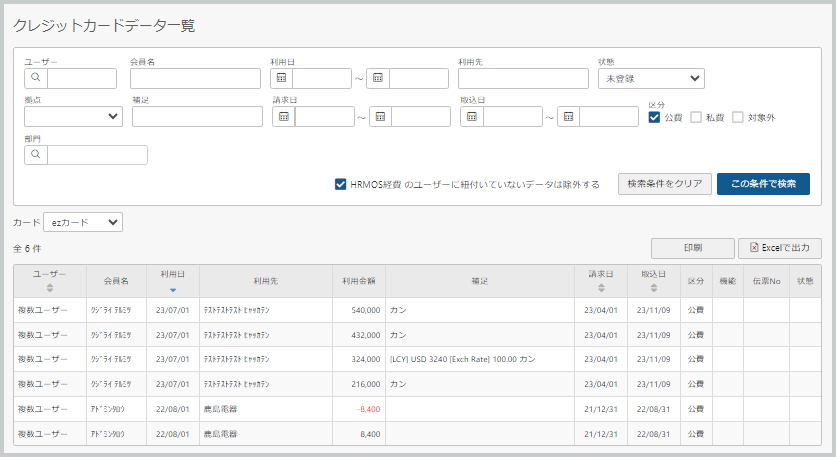
HRMOS経費に取込んだクレジットカードデータの処理状況を一覧で確認することができます。
※システム管理者の設定によりユーザーごとに参照範囲(すべて、参照部門、同一部門、個人)を指定することができます。
処理状況の確認
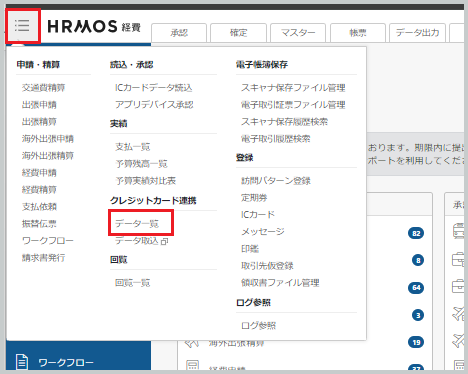
1. [メニューアイコン]→[クレジットカード連携]→[データ一覧]をクリックします。
[クレジットカードデータ一覧]画面が表示されます。
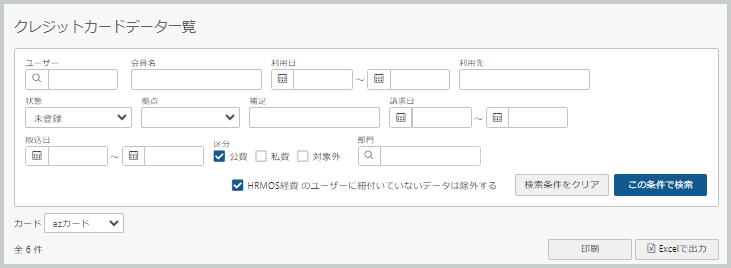
2. 必要に応じて検索条件を指定し、検索ボタンをクリックします。
指定した検索条件に該当するクレジットカードデータの処理状況が表示されます。
※初期表示は[状態]が[未登録(精算処理されていないもの)]かつ[区分]が[公費]のものが表示されます。
[クレジットカードデータ一覧]項目詳細
| No |
項目名 |
説明 |
| 検索項目 |
| 1 |
ユーザー |
- 自身のユーザー名を表示します。
- ※[ユーザーマスター]→[権限設定]→[WEB権限]→[クレジットカードデータ一覧]の参照権限の設定により、所属部門および参照権限のある部門のユーザーまたはすべてのユーザーからユーザーを指定できます。
|
| 2 |
会員名 |
クレジットカードの登録名をカタカナまたはひらがなで指定します。一文字から検索を行えます。 |
| 3 |
利用日 |
|
| 4 |
利用先 |
クレジットカードの利用先を指定します。一文字から検索を行えます。 |
| 5 |
[状態]ドロップダウンリスト |
- クレジットカードデータの精算伝票への登録状態を指定します。
- [空白]:すべての精算伝票の状態を表示します。
- [未登録]:クレジットカードデータが適用されていない精算伝票を表示します。
- [登録済]:クレジットカードデータが適用されている精算伝票を表示します。以下、3つの状態はクレジットカードデータが適用されている精算伝票のそれぞれの処理状況の伝票を表示します。
- [仮登録・差戻]:処理状況が仮登録・差戻しの伝票を表示します。
- [承認・確定待]:処理状況が承認待ち・確定待ちの伝票を表示します。
- [完了]:処理状況が支払確定済みの伝票を表示します。
|
| 6 |
[拠点]ドロップダウンリスト |
- 拠点を指定します。指定した拠点に所属しているユーザーの精算伝票を表示します。
- ※[ユーザーマスター]→[権限設定]→[WEB権限]→[クレジットカードデータ一覧]の参照権限の設定が[すべて]の場合のみ、本項目が表示されます。
|
| 7 |
補足 |
クレジットカードの補足情報を指定します。一文字から検索を行えます。 |
| 検索機能 |
| 8 |
請求日 |
- クレジットカードの請求日を指定します。請求日の範囲を指定することもできます。
- →一般ユーザー(日付入力支援)
- ※クレジットカード発行会社の仕様により、名称および日付の内容が変わります。また非表示となる場合があります。
|
| 9 |
取込日 |
|
| 10 |
[区分]チェックボックス |
費用区分にチェックをつけます。チェックをつけた費用区分の伝票を表示します。 |
| 11 |
[部門]ドロップダウンリスト |
- 部門を指定します。指定した部門に所属しているユーザーの精算伝票を表示します。
- ※本項目は[ユーザーマスター]→[権限設定]→[WEB権限]→[クレジットカードデータ一覧]の参照権限の設定により変わります。
- [クレジットカードデータデータ一覧]の権限
- [個人]・・・・非表示
- [全員]・・・・部門検索が可能なテキストボックスを表示
- [同一部門]・・変更不可の所属部門名を表示
- [参照部門]・・参照部門に限定したドロップダウンリストを表示
|
| 12 |
[カード]ドロップダウンリスト |
システム管理者により登録されているクレジットカードから該当するカードを選択します。登録されているカードが1件のみの場合、本項目は非表示となります。 |
| 13 |
[HRMOS経費のユーザーに紐付いていないデータは除外する]チェックボックス |
- クレジットカードデータがどのユーザーとも結びついていない場合、チェックをはずすと当該データが表示対象となります。
- ※本項目は[ユーザーマスター]→[権限設定]→[WEB権限]→[クレジットカードデータ一覧]の参照権限が[全員]の場合のみ表示されます。
- ※初期値はチェックが付いています。
|
| 明細 |
| 14 |
[印刷]ボタン |
- クレジットカードデータ一覧を印刷します。[印刷]ボタンをクリックするとクレジットカードデータ一覧のプレビュー画面を表示します。
- →一般ユーザー(帳票プレビュー)
|
| 15 |
[Excelで出力]ボタン |
クレジットカードデータ一覧のイメージをExcel出力します。[Excel出力]ボタンをクリックすると [ファイルのダウンロード]ダイアログが表示されます。 |
| 16 |
[検索]ボタン |
指定した検索条件に該当する精算伝票を表示します。 |
| 17 |
検索条件をクリア[ボタン] |
検索条件をクリアします。 |
| 18 |
ユーザー |
- クレジットカード情報が登録されているユーザーマスターのユーザー名を表示します。
- ※同じクレジットカード情報が複数のユーザーに登録されている場合、本項目は空白となります。
- ※クレジットカード情報が、どのユーザーにも登録されていない場合、(該当なし)と表示します。
|
| 19 |
会員名 |
クレジットカードの会員名を表示します。 |
| 20 |
利用日 |
クレジットカードを利用した日を表示します。 |
| 21 |
利用先 |
クレジットカードの利用先を表示します。 |
| 22 |
利用金額 |
クレジットカードの利用金額を表示します。 |
| 23 |
補足 |
クレジットカードの補足情報を表示します。 |
| 24 |
請求日 |
- 利用金額の請求日(または引落日等)を表示します。
- ※クレジットカード発行会社の仕様により、名称および日付の内容が変わります。また非表示となる場合があります。
|
| 25 |
取込日 |
クレジットカードデータを「HRMOS経費」のデータベースに取込んだ日付を表示します。 |
| 26 |
区分 |
- クレジットカードの費用区分を表示します。
- ※費用区分は精算入力時に[クレジットカード](データ選択画面)にて設定します。取込時の初期値は[公費]です。
|
| 27 |
機能 |
クレジットカードデータを処理した「HRMOS経費」における機能を表示します。 |
| 28 |
[伝票No]リンク |
精算伝票Noを表示します。クリックすると該当する機能の精算画面を表示します。 |
| 29 |
状態 |
精算伝票の処理状況を表示します。 |
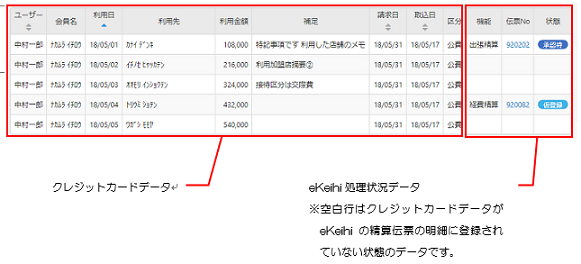
3. クレジットカードデータの「HRMOS経費」での処理状況を確認します。
HRMOS経費についてご質問・ご要望がある場合はお問い合わせフォームよりご連絡ください。
お問い合わせ