ここではアプリで領収書を撮影した際に、
解像度の要件を満たしていない旨のメッセージが表示された際の対処法について説明しています。
エラーが出た場合の対処法(申請者側)
-
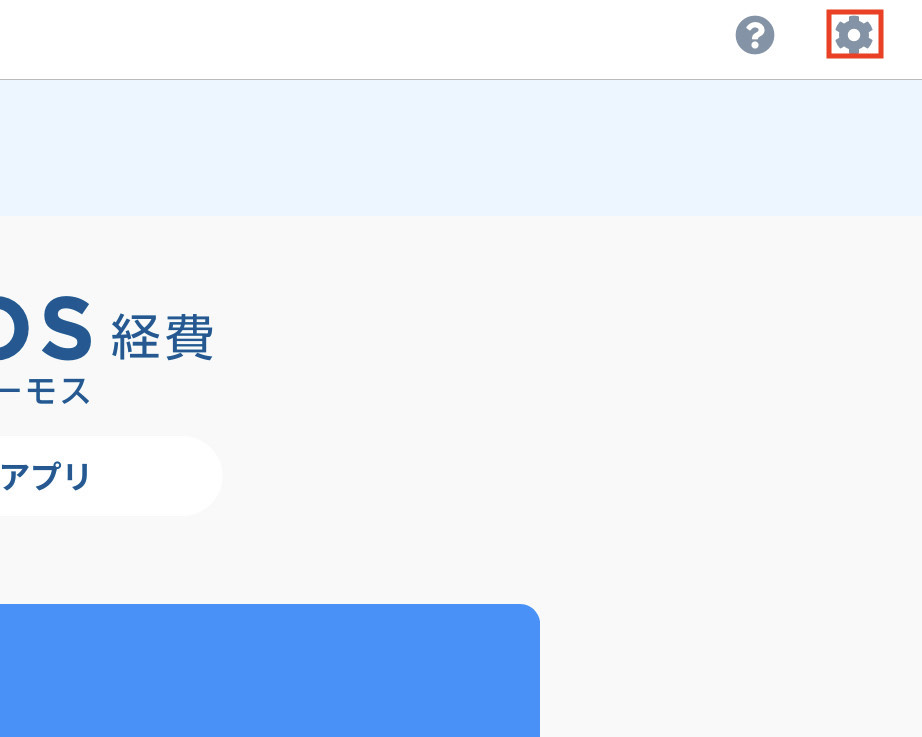
1.アプリTOP画面の右上にある「設定」をタップします。
-
設定画面が表示されます。
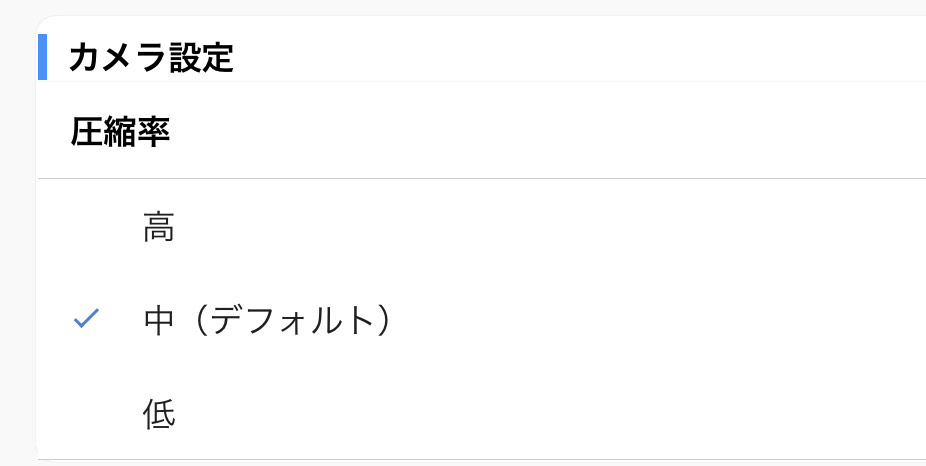
- 2.設定画面のカメラ設定>圧縮率で、現状の設定より高い圧縮率をタップしてチェックを付けます。
-
圧縮率が変更されます
- 3.設定完了後、再度、撮影をお試しください。
-
※こちらの設定を行っても、エラーが出る場合は、
管理者側での設定の変更が必要になりますので、管理者側で以下の設定を行ってください。
エラーが出た場合の対処法(管理者側)
-
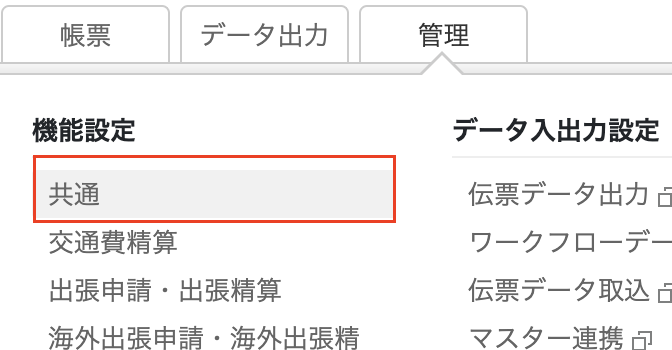
1.ブラウザ版のHRMOS経費で管理>機能設定>共通をクリックします。
設定画面が表示されます。
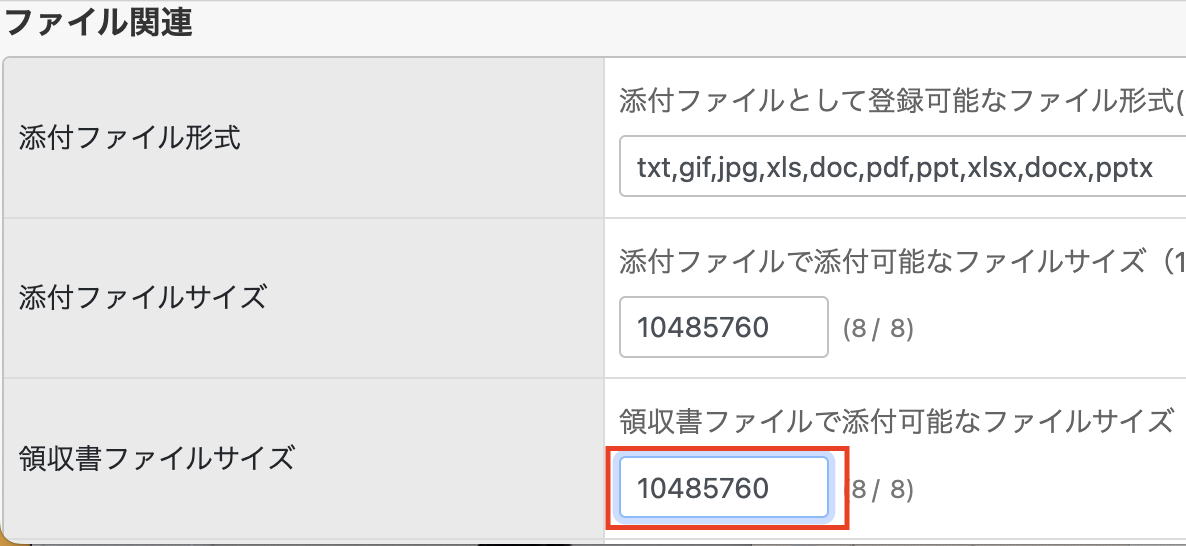
2.ファイル関連>領収書ファイルサイズで、
添付可能なファイルサイズを上げて(=99999999に近づけて)入力してください。添付可能なファイルサイズが変更されます。