対象機能
HRMOS経費 領収書撮影アプリ
誰が利用できますか
管理者・承認者・申請者
「HRMOS経費 領収書撮影アプリ」へのログイン方法は、
・ユーザーID+パスワードの入力
・生体認証ログイン
2通りあります。
各ログイン方法、ログアウト方法について説明します。
※生体認証を利用するためには指紋認証または顔認証に対応をした端末を利用する必要がございます。
※生体認証によるログインは、共有端末で利用する際は、利用できません。
※初回ログインにはデバイス承認が必要です。
→【HRMOS経費 領収書撮影アプリ】アプリデバイス承認(申請者向け)
→【HRMOS経費 領収書撮影アプリ】アプリデバイス承認(管理者・承認者向け)
目次
・ユーザーID+パスワードログイン
・生体認証ログイン
・ログアウト
・ログインできない場合
ユーザーID+パスワードログイン
- ≪ログイン後、右上の設定アイコンをタップし、設定画面最下部の「生体認証でログイン」がOFFの場合≫
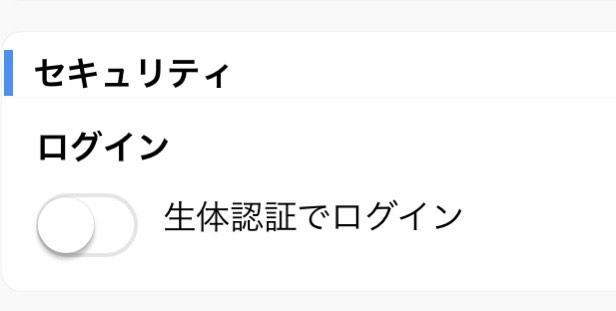
ユーザーID+パスワードを入力し[ログイン]をタップします。
ログインに失敗する場合は「ログインできない場合」をご確認ください。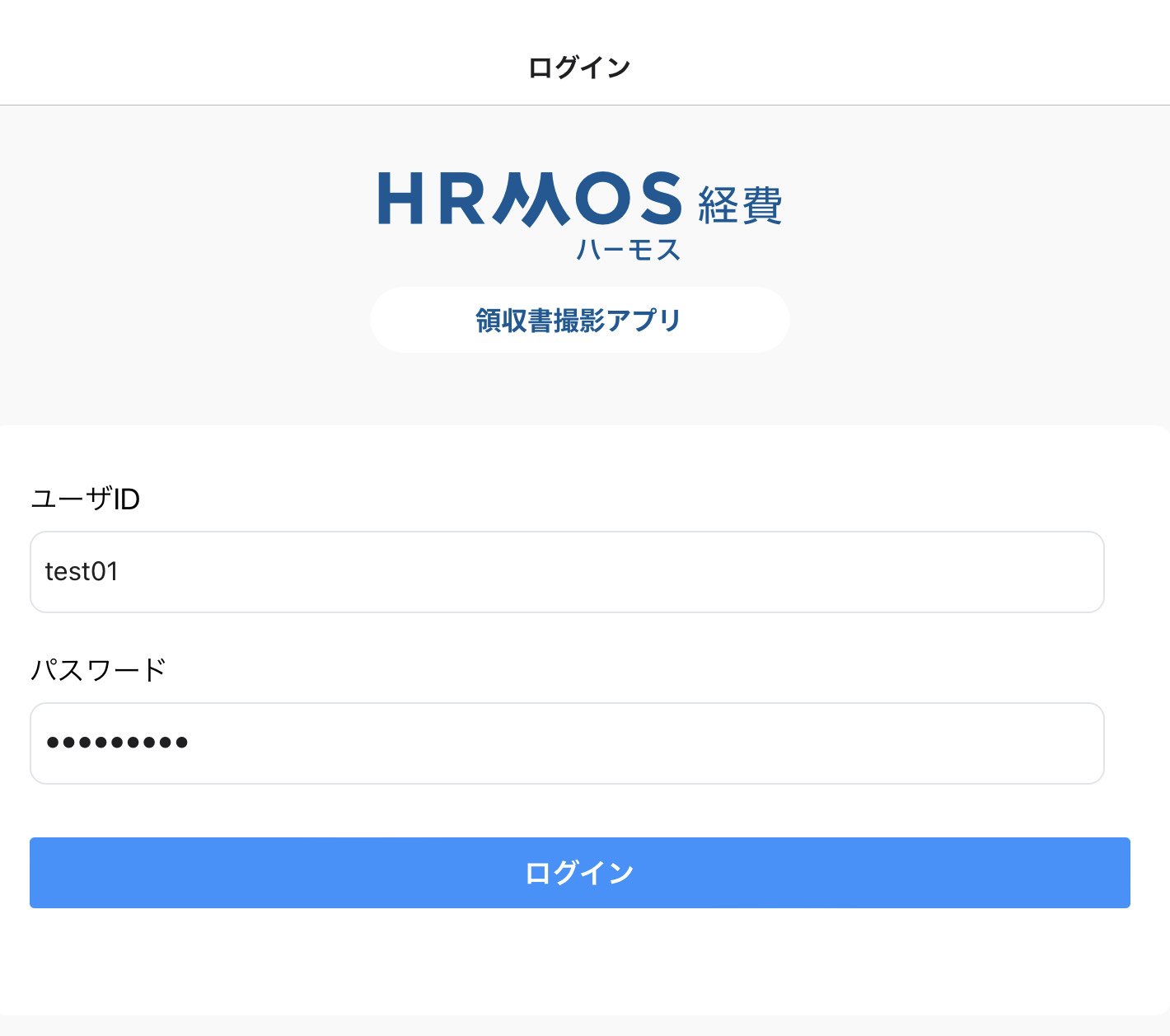
生体認証ログイン
- ≪ログイン後、右上の設定アイコンをタップし、設定画面最下部の「生体認証でログイン」が ONの場合≫
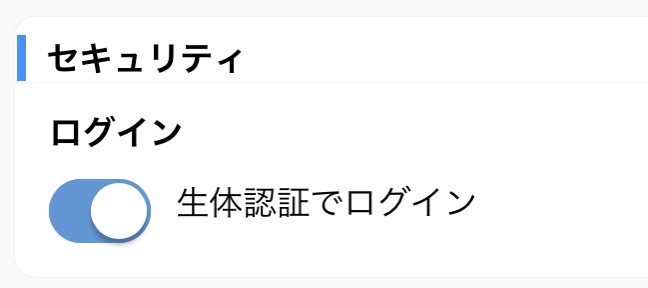
※端末自体で生体認証の登録をしていない、もしくは「HRMOS経費 領収書撮影アプリ」に対して利用許可の設定を行っていないと有効にすることはできません。
エラーメッセージ:生体認証情報が登録されていないか、生体認証非対応の端末です。
アプリを開いた瞬間に生体認証が作動し、すぐログインできます。
ログイン画面の[生体認証でログイン]をタップすることでも生体認証が作動します。
※不測の事態で生体認証が出来ない場合は、ユーザーID+パスワードでのログインも可能です。
※iOSではTouchIDもしくはFaceIDのどちらかの設定となります。
※iOSにおけるFaceIDのAppleWatch連携は利用できません。
※Androidの顔認証でログインできる機種は以下です。
・moto g7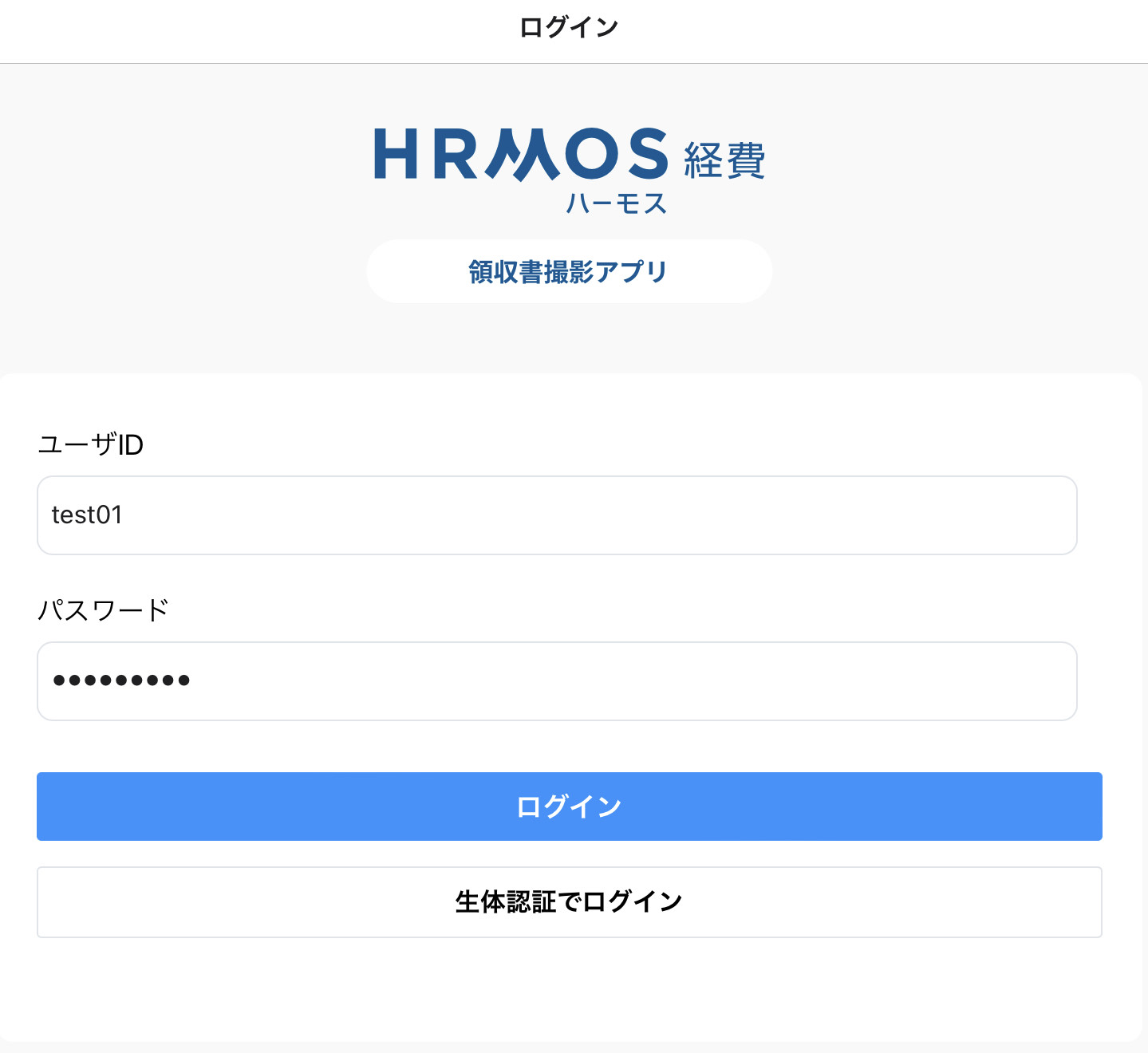
ログアウト
画面右上の歯車アイコンから、画面の一番下にある「ログアウト」をタップします。
※スワイプ等でアプリを終了した場合もログアウトされます。
ログインできない場合
ログインできない状況と対応方法をご確認ください。
| 発生事象 | パスワードを忘れてログインできない |
|---|---|
| 原因 | - |
| 対応方法 | パスワード再設定はブラウザ版のHRMOS経費のログイン画面から行います。 ※パスワード再設定ができない場合、管理者にお問い合わせください。 |
| 発生事象 | ブラウザ経由ではログインができるが、アプリでログインができない。 |
|---|---|
| 原因 |
パスワード最大桁数の10桁を超える桁数のパスワードを入力している可能性があります。 |
| 対応方法 | 最大桁数を上回らないようパスワードを再設定します。 パスワード再設定はブラウザ版のHRMOS経費のログイン画面から行います。 ※パスワード再設定ができない場合、管理者にお問い合わせください。 |
| 発生事象 |
ログインしようとしたら、 |
|---|---|
| 原因 | デバイス承認時のログイン情報と異なるIDとパスワードでログインを実行したため。 |
| 対応方法 |
1端末につき、1ユーザーで紐付けているため、別ユーザーとしてログインはしないようにします。 1端末で複数のユーザーに利用させたい場合は、共有端末化設定をご利用ください。 |

| 発生事象 |
ログインしようとしたら、 |
|---|---|
| 原因 | ユーザーの利用設定がされていない。 |
| 対応方法 |
管理者によりユーザーマスターで権限設定を行います。 |
