各機能([交通費][出張][海外出張][経費][支払依頼]等)の伝票を印刷した際の画面レイアウトを任意のレイアウトに変更することができます。
1. 管理タブをクリックします。
管理者メニューを表示します。
2. [管理者メニュー]の[画面レイアウト管理]をクリックします。
画面レイアウト管理画面を表示します。
3. レイアウトを変更したい機能のメニューボタンをクリックします。
各機能毎のヘッダー項目[伝票ヘッダー項目表示設定]と明細行項目[明細入力画面項目表示設定]のメニューが表示されます。
レイアウトを変更したい機能のメニューボタンをクリックします。
↓
レイアウト設定画面を表示します。
4. ドラッグアンドドロップで各項目を任意に移動することができます。
(伝票ヘッダー項目)※最後は「保存して閉じる」を押してください。
(伝票明細項目)
※最後は「保存して閉じる」を押してください。
5. 実際に伝票を起票すると変更されたレイアウトの表示になります。
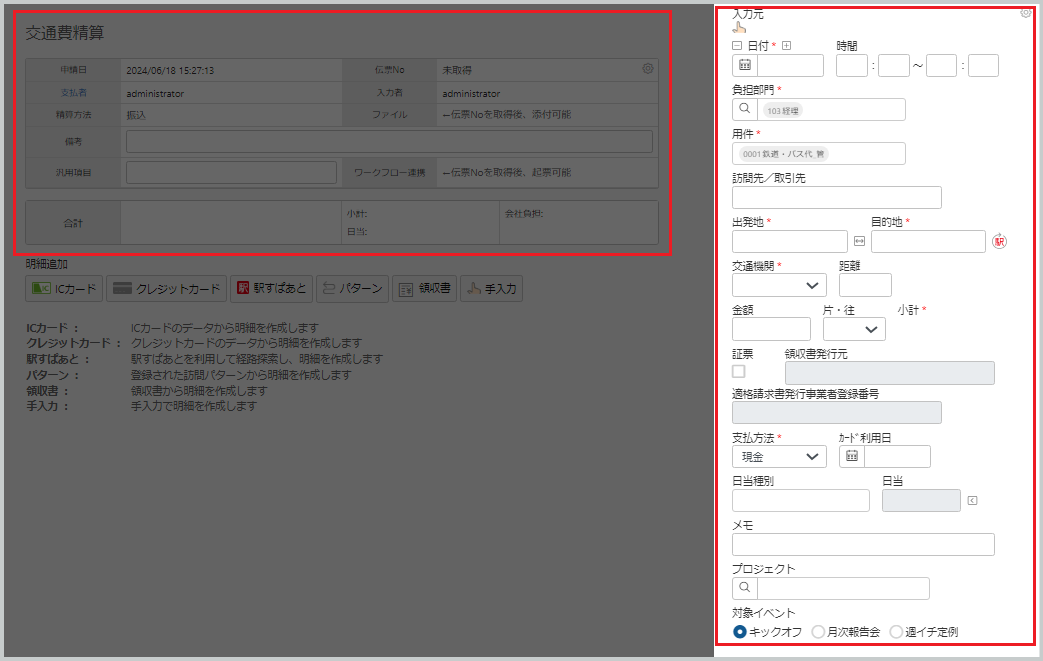
※ログイン権限が管理者のユーザーは起票した伝票画面から設定アイコンをクリックすればレイアウト管理画面を操作することができます。
↓
※伝票のヘッダーと明細行にそれぞれ追加の項目を設けることができます。
追加項目の設定方法は下記を参照してください。