対象機能
ログイン
誰が利用できますか
管理者・申請者
概要
複数企業のHRMOS経費を管理している場合も、ログアウトせずに企業を切り替える事ができます。
目次
・設定手順
・グループ企業を登録する
・各ユーザーでの初回ログイン
・切り替え先企業の削除
・グループ企業登録を削除
・補足
設定手順
[1]グループ企業を登録する
【設定できる条件】
グループ企業を登録するためには、
対象のHRMOS経費すべてに、管理者権限としてログインできる必要があります。
なおこのページでは、例として以下の状況を想定して説明しております。
・グループ企業[A社][B社]がある。
・[A社]と[B社]について、グループ企業切り替え設定をしたい。また設定には、
[A社HRMOS経費]と[B社HRMOS経費]でそれぞれ別の操作が必要となっております。
ご案内の順に沿って作業を進めてください。
1.A社での設定
・[マスター>法人情報>基本設定]をクリックする
・[グループ企業連携>連携用トークン]項目の、[作成]ボタンを押す
下の図のようにトークンが表示されますので[コピー]をクリックしてください。
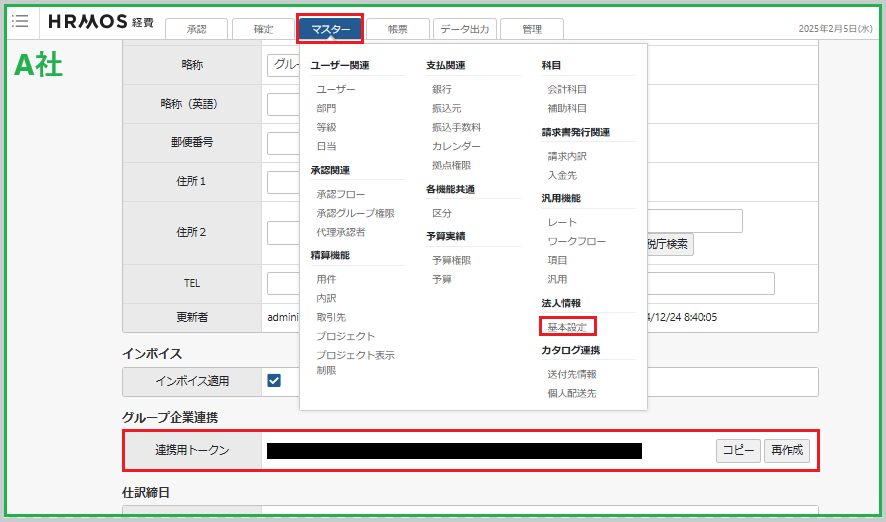
※トークンは、正しく管理できる方以外の第三者に渡さないようにしてください。
(万が一第三者に渡ってしまった場合は、トークンの再作成をしてください)
2.B社での設定
・[管理タブ>システム管理項目>グループ企業管理]をクリックする
・[A社での操作]でコピーしたトークンを入力して[追加]をクリックする。
・『連携グループ企業を追加しました。』のメッセージが出て、
会社の一覧に希望の会社名の表示があればグループ企業登録は完了です。
3.設定後の状況確認
この設定の結果、
[A社][B社]ともに、
[マスタータブ>システム管理項目>グループ企業管理]を確認いただくと、
双方の会社名が表示された状態になります。
(なお、グループ企業登録には、「上下」「親子」などの管理はありません。)
ここまでの操作でグループ企業登録が完了すると、
[A社][B社]どちらにログインしても、画面右上に[切り替え]ボタンが表示されるようになります。
・表示されない場合は、一度ログアウト、再度ログインをしてください。
・A社B社にログインできるユーザー全員の画面に[切り替え]ボタンが表示されます。
・A社だけ、またはB社だけに所属しているユーザーにも、このボタンは表示される仕様です。
[2]各ユーザーでの初回ログイン
画面右上の[切り替え]ボタンをクリックすると、
グループ企業切り替え画面が表示されます。
[表示中]には、現在ログインしている企業名が表示されています。
[企業名]には、グループ企業として登録されている企業名が表示されています。
今後はこの画面で、企業を選択することで切り替えが可能になりますが、
切り替え機能をスムーズにご利用いただくためには、
[ログイン]ボタンをクリックした後、初回ログインとログイン情報の保存が必要となります。
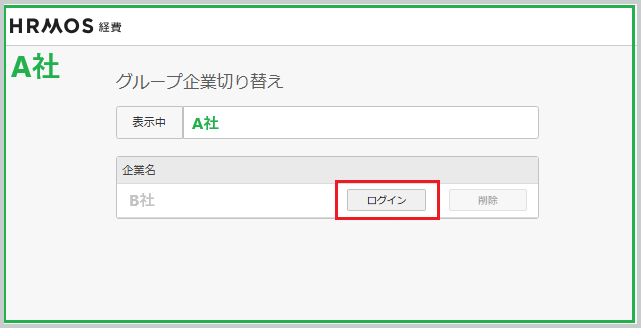
▼切り替え先の企業が[SAML認証]を設定していない場合
グループ企業切り替え画面で[ログイン]ボタンをクリックすると、
選択した企業のログイン画面が表示されます。
ログインの前に、[ログインしたままにする]の項目にチェックを入れてください。
それから、いつも通りのIDとパスワードでログインしてください。
この状態でログインに成功すると、今後ログイン状態が保持されます。
ログイン画面に[ログインしたままにする]項目の表示がない場合は、
以下の設定が必要ですので、管理者に連絡してください。・[管理タブ>機能設定>共通>ログイン関連]に進み、
・[ログイン状態保持:表示する]としてください。
▼切り替え先の企業が[SAML認証]を設定している場合
SAML認証が設定されていても、
ユーザーによって、SAML認証ログインを利用するかしないか異なっている場合があります。
切り替え先がSAML認証を設定している場合、
グループ企業切り替え画面で[ログイン]ボタンをクリックすると、下図の選択肢が表示されます。
| 通常ログイン |
ログイン画面が表示されます。 |
| SAMLログイン | 今まで通りSAMLログインが実行され、 切り替え先のHRMOS経費トップ画面を表示します。 |
▼初回ログイン(ログイン情報保持)完了後
グループ企業切り替え画面は下図のような表示となり、
次回以降[切り替え]をクリックした際は、改めてのログインが不要となります。
初回ログインの操作は、以下のように、グループ登録をした双方で必要です。
・A社からB社に切り替えて初回ログイン操作、ログイン情報保持
・B社からA社に切り替えて初回ログイン操作、ログイン情報保持なお、ネットワークの状態やブラウザの操作により、ログイン保持状態が無効となる場合はございます。その場合は、改めてログイン設定が必要となります。
切り替え先企業の削除
各ユーザー毎に、
グループ企業切り替え画面の一覧から、不要となった切り替え先を削除する方法です。
・画面右上の[切り替え]をクリックする
・[グループ企業切り替え]画面で、対象企業の[削除]をクリックする
・次のメッセージでは[OK]をクリックする
・『ログイン情報を削除しました。』のメッセージが表示され、
一覧から当該の企業名が消えていれば完了です。
飽くまでも[切り替え先]としての登録を削除した状態ですので、
・当該企業のHRMOS経費からユーザー情報を削除することは出来ません。
権限がある限り、当該企業でのログインは可能です。
・グループ企業としての登録は消えていません。
画面右上の[切り替え]ボタンも消えません。
他のユーザーは、引き続きグループ企業切り替えを実行できます。
グループ企業登録を削除
グループ関係の解消など、グループ企業としての登録を削除する方法です。
※管理者権限の方のみ操作可能です。
・[マスタータブ>システム管理項目>グループ企業管理]をクリックする
・当該の企業名の右にある[削除]をクリックする
・次のメッセージでは[OK]をクリックする
・『連携グループ企業を削除しました。』のメッセージが出て、
一覧から削除されていれば完了です。
グループ企業登録をすべて削除しても右上の[切り替え]ボタンが消えない場合は、
一度ログアウト、再度ログインをしてください。
補足
・グループ企業のいずれかのHRMOS経費でログアウトしても、
その他の企業には影響はでません。ログインしたままとなります。
・トークンは[再作成]をすると、それまでのトークンが即時無効となります。
グループ企業登録が解除されますので、
改めて再作成したトークンでグループ企業登録からやり直してください。