目次
プログラムの起動と終了
1. プログラムの起動
メニューから[データ出力]タブ>[経費仕訳データ出力]または[請求仕訳データ出力]をクリックします。
※請求書発行オプションを契約されていない場合、[仕訳データ出力]だけ表示されます。
[経費仕訳データ出力]:HRMOS経費における支払確定済の各伝票を仕訳データ出力します。
[請求仕訳データ出力]:HRMOS経費請求書発行における請求確定済の各伝票を仕訳データ出力します。
[請求仕訳データ出力]:HRMOS経費請求書発行における請求確定済の各伝票を仕訳データ出力します。
2. 仕訳データ作成画面の表示
▼経費仕訳データ出力画面
▼請求仕訳データ出力画面
操作手順
1. 仕訳データの作成
[データ出力]タブ>[経費仕訳データ出力]をクリックします。
※請求書発行オプションを契約中の場合、以下のように表示されます。
[経費仕訳データ出力]:HRMOS経費における支払確定済の各伝票を仕訳データ出力する画面に遷移します。
[請求仕訳データ出力]:HRMOS経費請求書発行における請求確定済の各伝票を仕訳データ出力する画面に遷移します。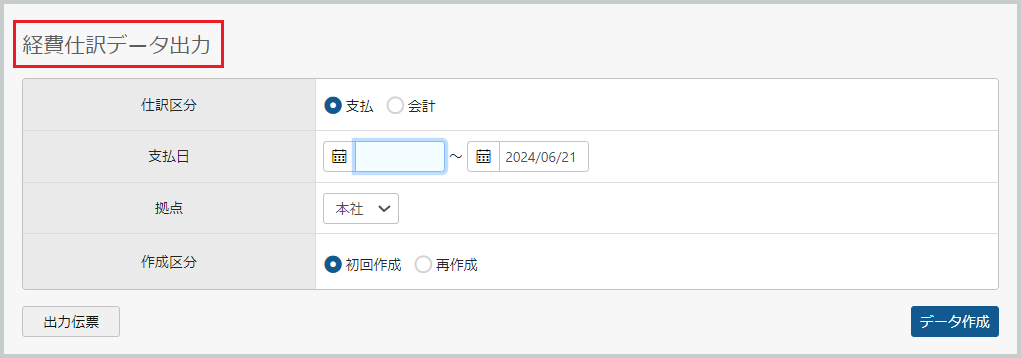
※請求書発行オプションを契約中の場合、以下のように表示されます。
[経費仕訳データ出力]:HRMOS経費における支払確定済の各伝票を仕訳データ出力する画面に遷移します。
[請求仕訳データ出力]:HRMOS経費請求書発行における請求確定済の各伝票を仕訳データ出力する画面に遷移します。
「仕訳区分」「会計(支払)日」「拠点」の初期値は仕訳機能設定の内容で表示されます。
作成条件を入力して[データ作成]をクリックします。
作成条件
| 仕訳区分 | 会計仕訳、支払仕訳を選択します。 ※仕訳機能設定No.122が"2:支払+会計"か"4:会計+支払"の場合に表示されます |
| 会計(支払)日 | 日付の範囲を指定します。終了日の入力は必須になります。 ※仕訳機能設定No.77で表示方法が設定できます |
| 拠点 | 特定の拠点で仕訳データを作成する場合に指定します。 ※仕訳機能設定No.78でデフォルト拠点が変更できます |
| 作成区分 | 「初回作成」をチェックすると、仕訳データ未作成の伝票が対象になります。 「再作成」をチェックすると、既に仕訳データ作成済みの伝票が対象になります。 一度作成した伝票の仕訳データを再作成したい場合に、「再作成」をチェックします。 (仕訳データを出力すると、出力された伝票は作成済みの状態になります。) |
| 出力伝票 |
仕訳データを作成する伝票の種類(機能)を選択します。
会計仕訳・支払仕訳それぞれで設定が必要になります。 出力伝票設定画面
※前回使用した設定が保持されます。 |
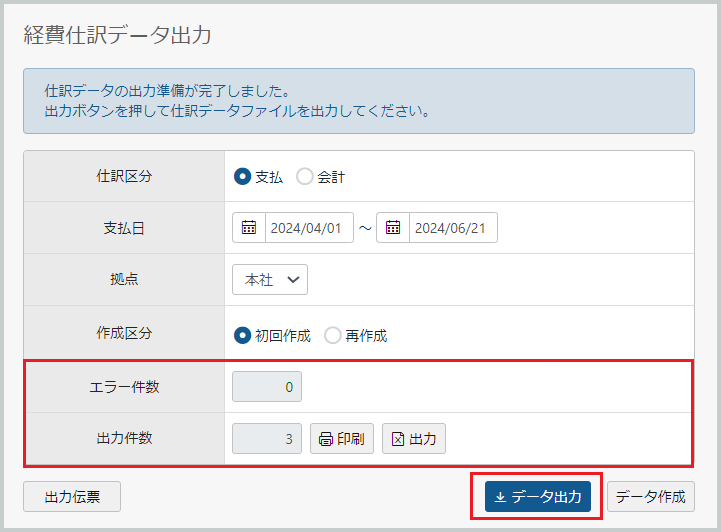
2. 仕訳データの作成結果
該当する伝票について仕訳データが作成された場合に、作成結果が表示されます。[印刷]をクリックするとチェックリストプレビュー画面が表示されます。
([Excel表示]にチェックを入れて[印刷]をクリックすると、チェックリストの内容がExcelに出力されます。)
チェックリストプレビュー画面は「帳票・ログ参照→チェックリスト/エラーリスト」を参照してください。
該当データがない場合や仕訳機能設定No.115で指定した件数を超える場合はエラーになります。
仕訳データ出力画面
作成条件
| エラー件数 | 伝票データのエラー件数を表示します。 チェックリストでエラーの内容が確認できます。 ※仕訳機能設定No.2029で件数表示の表示方法が設定できます (1:伝票数 2:チェックリストで表示される行数) |
| 出力件数 | 仕訳データの出力件数を表示します。 チェックリストで出力内容が確認できます。 ※仕訳機能設定No.2029で件数表示の表示方法が設定できます |
3. 仕訳データの出力
[出力]をクリックして、仕訳データを出力します。
仕訳データを出力すると、ダウンロード一覧が表示されます。
出力すると出力済みになります。以降は再作成でしか出力できません。
4. 仕訳データのダウンロード
[ダウンロード]をクリックすると、出力した仕訳データがダウンロードされます。ファイル名は仕訳機能設定(No.81/No.81)で任意の名前を設定できます。
仕訳データの削除、もしくは再度仕訳データ作成されるまで、ダウンロード一覧が表示されます。
[削除]をクリックすると、作成された仕訳データが削除されます。