対象機能
交通費精算・出張精算・海外出張精算(オプション)・経費精算・汎用ワークフロー(オプション)・HRMOS経費アプリ・HRMOS経費 領収書撮影アプリ
誰が利用できますか
管理者・承認者・申請者
概要
領収書ファイルを登録します。登録した領収書ファイルを伝票に添付できます。
「領収書ファイル管理」機能では電子帳簿保存法の適用対象となりませんのでご注意ください。
また、電子取引のみ本システムで電子帳簿保存法の適用対象とする場合
(本システム上で電子取引の証票のみを保管する運用)誤ってこちらに登録することがないよう特にご注意下さい。
電子帳簿保存法を適用させたファイル管理方法は以下サポートサイトよりご確認ください。
→電子取引証票ファイル管理
→スキャナ保存ファイル管理
目次
事前設定
1. [管理]タブ>利用する機能を選択します。
※利用する全ての機能で同様の設定を行ってください。
2. [明細項目設定]>[領収書添付利用]を「利用する」に設定します。
領収書ファイルの新規追加手順
1. [メニューアイコン]>[登録]>[領収書ファイル管理]をクリックします。
[領収書ファイル管理]画面が表示されます。

2. [新規登録]をクリックします。
[領収書ファイル管理]画面が表示されます。

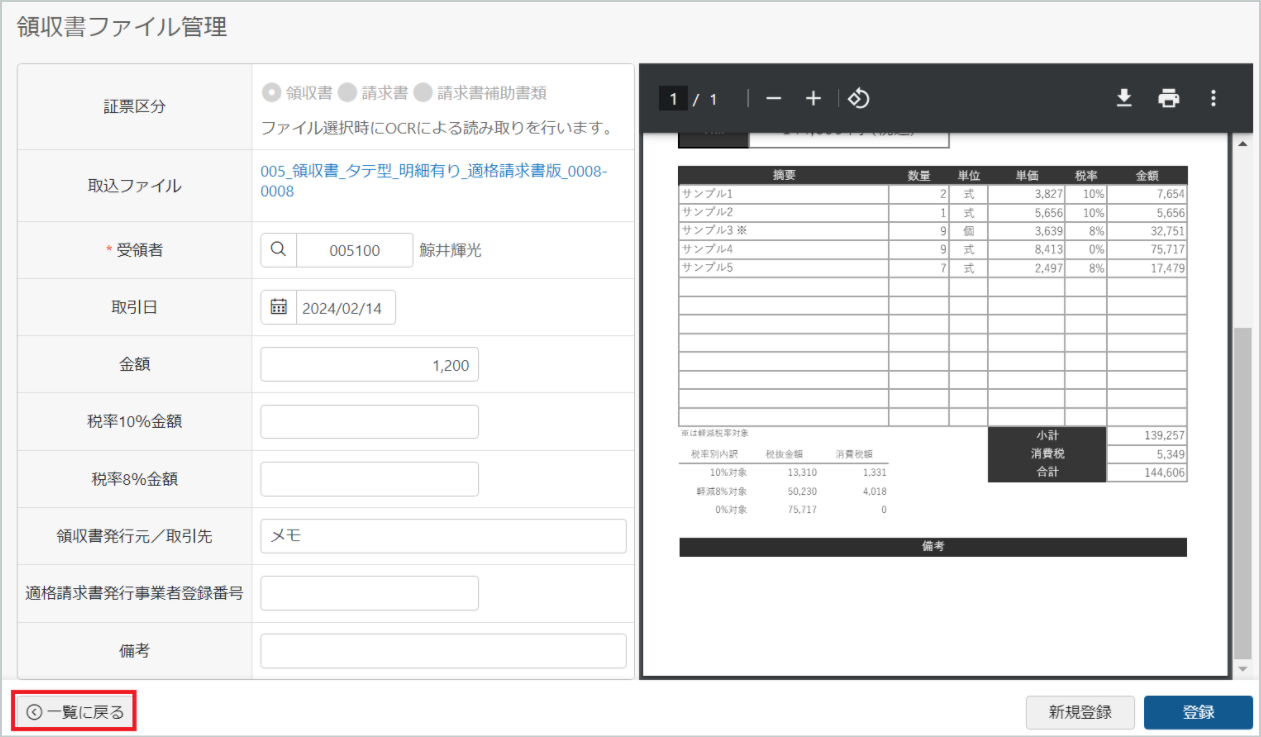
3. 必要項目に入力して[登録]をクリックします。
[取込ファイル]にファイルをアップロードすると、領収書OCRが読み取りを行い、一部項目へ自動入力されます。該当項目は以下表にて記載します。
領収書OCRを有効にする場合、[管理]タブ>共通>[OCR機能関連]の[領収書OCR機能利用]を[利用する]に設定します。
※証票の重複チェック機能を有効にしている場合、重複アラートが蓄積すると遅延の原因となります。詳細は「取込ファイルと証票の重複アラート」をご確認ください。

| 項目名 | 説明 |
|---|---|
| 証票区分 |
・選択不可 |
| 取込ファイル | 必須項目です。ファイルアイコンをクリックして、証票を指定します。 拡張子 bmp , png , jpg , jpeg , gif , pdf のファイルのみ登録できます。 |
| 受領者 | 必須項目です。証票の受領者を選択します。初期値はログインユーザー名が表示されます。 |
| 取引日 | ・領収書OCRの読み取り項目です。 ・ファイル添付時に検索用のキーワードとして証票に記載されている取引日を入力します。 【[管理]タブ>共通>[証票ファイル重複チェック]が有効の場合】 ・必須項目です。 【[管理]タブ>共通>[証票ファイル重複チェック]が無効の場合】 ・任意項目です。 |
| 金額 | ・領収書OCRの読み取り項目です。 ・ファイル添付時に検索用のキーワードとして証票に記載されている金額を入力します。 【[管理]タブ>共通>[証票ファイル重複チェック]が有効の場合】 ・必須項目です。 【[管理]タブ>共通>[証票ファイル重複チェック]が無効の場合】 ・任意項目です。 |
| 税率10%金額 | 税率別金額設定された領収書を読み込んだ際の10%消費税金額を入力します。 消費税別による費用自動按分にて利用される項目です。 →消費税別による費用自動按分 |
| 税率8%金額 | 税率別金額設定された領収書を読み込んだ際の8%消費税金額を入力します。 消費税別による費用自動按分にて利用される項目です。 →消費税別による費用自動按分 |
| 領収書発行元/取引先 | ・領収書OCRの読み取り項目です。 ・ファイル添付時に検索用のキーワードとして証票に記載されている領収書発行元または取引先を入力します。 【[管理]タブ>共通>[証票ファイル重複チェック]が有効の場合】 ・必須項目です。 【[管理]タブ>共通>[証票ファイル重複チェック]が無効の場合】 ・任意項目です。 |
| 適格請求書発行事業者登録番号 | ・任意項目です。適格請求書発行事業者登録番号を入力します。 ・領収書OCRの読み取り項目です。 ・入力した適格請求書発行事業者登録番号について、国税庁DBに登録されている適格請求書発行事業者名が項目下に表示されます。 表示される適格請求書発行事業者名は、前日までに国税庁適格請求書発行事業者公表サイトに登録されている内容となります。 ※このサービスは、国税庁適格請求書発行事業者公表システムのWeb-API機能を利用して取得した情報をもとに作成していますが、サービスの内容は国税庁によって保証されたものではありません。 |
| 備考 | 任意項目です。ファイル添付時に検索用のキーワードとして自由に入力します。 |
| [登録] ボタン |
入力した内容を登録します。 |
| [新規登録] ボタン |
[登録]をクリックした後、続いて新規登録を行う場合、使用します。 ※[登録]を押下せずに[新規登録]をクリックすると、入力した登録情報は保存されません。 |
| [一覧に戻る] ボタン |
「領収書ファイル管理」の一覧画面に戻ります。 |
【項目の必須・任意を制御したい】
登録画面にある項目は、任意で必須制御はできません。
4. [一覧に戻る]をクリックします。
5. 領収書の登録が完了しました。
・取込んだファイルは伝票作成時に表示される一覧に追加され、選択できます。
・備考欄にはどのような形式で取込を行ったのかがアイコンで表示されます。
注意点
取込ファイルと証票の重複アラート
[管理]タブ>[機能設定]>共通内[「証票ファイル重複チェック]を[実施する]に設定していた場合、取込ファイル名が以前取り込んだファイル名と同一の際に重複とみなされアラートが表示されます。
アラートを無視して登録することも可能ですが、本機能は重複申請を厳格に監視する機能となっており、
アラートが出た状態で登録し続けることは推奨しません。
重複データが大量に蓄積されますと動作の遅延等の原因につながりますのでアラートが解消された状態で登録を行うことをおすすめします。
(例)✕ ryosyusyo.pdf seikyu.pdf 〇 ryosyusyo_20220912_1.pdf seikyu_20220819.pdf
領収書ファイル管理の非表示設定
領収書ファイル管理を利用しない場合、以下設定を行います。
※領収書ファイル管理を利用しない場合とは
・スキャナ保存機能を契約しており、利用する必要がない
・紙で管理をしており、HRMOS経費上で領収書を管理しない
1. [管理]タブ>すべての機能の [明細項目設定]>[領収書添付利用]を[利用しない]に設定します。 1つでも設定が残っていると、非表示になりません。
2. 【スキャナ保存機能をご契約している、かつ「HRMOS経費アプリ」にて撮影機能を利用している方】
[管理]タブ>電子帳簿保存>[電子帳簿(スキャナ保存)利用設定]の[アプリカメラ機能]が有効になっているかご確認ください。
こちらが無効になっていると、手順1の設定により撮影機能が使用できません。