概要
経費精算、支払依頼で使用する「内訳」の登録を行います。
| 設定を終えると… ・申請者が精算伝票作成時、「内訳」を選択できる ・「内訳」には「会計科目」や「税率」が紐づいているため、申請者が「内訳」を選択するだけで仕訳データに必要な情報が作成される |
前提
「内訳」とは、[経費精算][支払依頼]の起票時に明細画面で登録する費用の用途のことを指します。
申請者が会計科目を直接判断するのが難しいため、
会計科目を選択させる代わりに「内訳」を選択させます。
「内訳」には「会計科目」や「税率」が紐づいているため、
申請者が「内訳」を選択することで、仕訳時にそれらの情報を正しく出力できるようになります。
事前準備
内訳マスターの設定に取り掛かる前に、
過去3か月分の伝票の精算内容を確認し、内訳の内容を検討しましょう。
作成する際には、申請者が選びやすい文言にすることを推奨します。
設定手順(画面登録)
1. [マスター]タブ>[内訳] をクリックします。
2.右上の[新規登録]をクリックします。
3. 必須項目の[コード]と[内訳名]を入力します。
必要に応じて、任意項目の[分類]も入力します。
4. 会計科目、補助科目を選択します。
※会計科目は事前に会計科目マスターへの登録が必要です。
| 項目名 | 桁/ 文字数 |
入力規則 | 補足 | 関連するマスター |
|---|---|---|---|---|
| コード | 4 | 文字 |
任意の用件コード(数字のみ)を自動採番 ※4桁での入力必須(001、1などは登録不可) |
‐ |
| 分類 | 30 | 文字 |
任意の分類名称を入力 ※内訳選択時の検索などで使用 |
|
| 内訳名 | 30 | 文字 | 任意の内訳名を入力 | ‐ |
| 会計科目 | 10 | 文字 | 会計科目マスターに対応した会計科目コードを選択 | 会計科目マスター |
| 補助科目 | 10 | 文字 | 補助科目マスター登録済の補助科目コードを選択、または自社規定のコードを手入力 | 補助科目マスター |
起票者には会計科目を選択させる代わりに「内訳」を選択させます。
起票者が理解しやすい内訳名を設定することを推奨します。
5. [表示]にて、検索ボタンをクリックし、「内訳」を表示させたい精算画面(経費精算/支払依頼)を選択します。
※両方に表示させることも可能です。
6. 内訳ごとに明細における入力項目の必須設定が可能になりますので、[必須項目]の虫めがねマークをクリックします。
7. 項目毎にプルダウンから入力規則を選択し、[決定]を押します。
入力規則を[必須]にすると、明細画面で項目名に「*」が表示されます。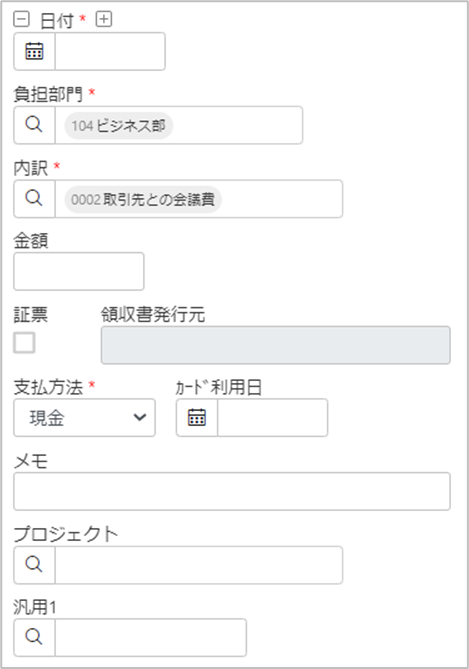
| 設定 | 内容 |
|---|---|
| 任意 | 任意の入力項目に変更 |
| 必須 | 必須で入力が必要な項目に変更 |
| 入力禁止 | 入力不可な項目に変更 |
| マイナス不可 | 金額入力項目にのみ適用され、マイナス入力が不可 |
| 1以上 | 金額入力項目にのみ適用され、1以上の数値入力が必要 |
8. 手順5で[経費精算]を選択した場合[支払方法]をプルダウンで選択できます。
起票時、内訳によって「現金」など支払方法をデフォルトで表示させたい場合にのみ使用します。
※支払方法は事前に[区分マスター(支払方法(経費))]での登録が必要です。
[支払方法]を設定すると、起票時に該当の内訳を選択するとデフォルトで指定した支払方法が表示されます。
しかし、支払方法は「固定」ではないため、起票者が手動で変更することができる点は注意が必要です。
9. 任意の項目を入力します。
| 項目名 | 桁/ 文字数 |
入力規則 | 補足 |
|---|---|---|---|
| 概要説明文 | 30 | 文字 | 伝票明細の編集画面で内訳を選択する際に表示するテキストを設定 |
| 税率 | 2 | 数値 | 消費税率を直接入力 |
|
*適格請求書免除取引 |
1 |
チェック ボックス |
適格請求書発行事業者登録番号の入力有無を問わず、仕入税額控除対象と判定する内訳に設定 |
|
仕入税額控除 |
5 | 文字 | 仕入税額控除対象と判定された取引を仕訳出力した際に仕訳ファイル上の税区分列・税コード列に出力する値を設定 |
|
仕入税額控除 |
5 | 文字 | |
|
*仕入税額控除 |
5 | 文字 | 仕入税額控除対象外と判定された取引を仕訳出力した際に仕訳ファイル上の税区分列・税コード列に出力する値を設定 |
|
*仕入税額控除 |
5 | 文字 | |
| 仕訳摘要記載文 | 30 | 文字 | 仕訳ファイル上の摘要欄に出力するテキストを設定 |
*[マスター]タブ>基本設定>[インボイス適用]がOFFの場合、仕訳データに影響しない項目
≪補足≫ 仕訳データ出力イメージ
■経費精算伝票
明細への適格請求書発行事業者登録番号の入力状況、選択した用件/内訳マスターの設定に応じて仕入税額控除対象を区別して仕訳データに出力する。
■支払依頼伝票
取引先マスターの設定、選択した内訳マスターの設定に応じて仕入税額控除対象を区別して仕訳データに出力する。
| 項目名 | 桁/ 文字数 |
入力規則 | 補足 |
|---|---|---|---|
| 源泉税区分 | 3 | プルダウン |
事前に登録した源泉税額算出時の区分コードを選択 これにより、専門家への報酬の支払いで源泉税を徴収する際に、源泉税の計算を自動で行うことが可能 ※事前に区分マスター「源泉税区分」への登録が必要 ※支払依頼機能でのみ利用可能 |
| 接待区分 | 3 | プルダウン |
事前に登録した接待区分を選択 ※事前に区分マスター「接待区分」への登録が必要 ※接待区分を設定すると、接待項目の入力必須制御、5,000円/人以下の飲食代/5,001円以上の接待交際費のチェックが可能です。 |
| パターン | 3 | 数値 |
部門と同様のパターンコードを入れることで部門と紐づけることが可能 ※0~255の入力制限あり ※詳細は後述 |
| 表示順 | 5 | 数値 |
伝票入力画面で使用する用件リストの表示順を入力 内訳コード順に表示させる場合は空欄 ※0~32767の入力制限があります |
10. 設定が終わったら、[登録]を押して完了です。
≪補足≫ [パターン]について
[内訳マスター]の[パターン]と[部門マスター]の[パターン]に同じ番号を入れることで、内訳と部門を紐づけることができ、部門ごとに内訳を出しわけることが可能です。
管理費 / 販管費 や、部門ごとに表示させる内訳を制限したい場合に活用します。
赤枠の中に同じ値を入力します、
▼内訳マスター
▼部門マスター
≪補足≫ 源泉税について
[内訳マスター]の[源泉税区分]と、[管理]タブ > 共通 >[源泉徴収率]を設定することで、仕訳への反映が可能となります。
■[源泉税区分]の設定方法
1. [マスター]タブ>[区分]から、[源泉税区分]をクリックします。
2.[新規登録]をクリックし、コード ・名称・源泉税を設定し、登録します。
源泉税は、税抜作成 / 税込作成 から選択します。
■[内訳マスター]への紐づけ
1. [マスター]タブ>[内訳]をクリックします。
2. 源泉税区分を紐づけたいマスターをクリックします。
[源泉税区分]に設定し、登録をクリックします。
■源泉徴収率の設定方法
1.[管理]タブ > 共通 >[源泉徴収率]をそれぞれ設定します。
設定できる値は、100万円以下、100万円超過分でそれぞれ1つのみとなります。
[部門マスター]には4つまでパターンコードを設定することが可能です。
既に[パターン1]が埋まっている場合は[パターン2]、[パターン2]が埋まっている場合は[パターン3]というように、空いているパターンに紐づけたい内訳と同じコードを入力してください。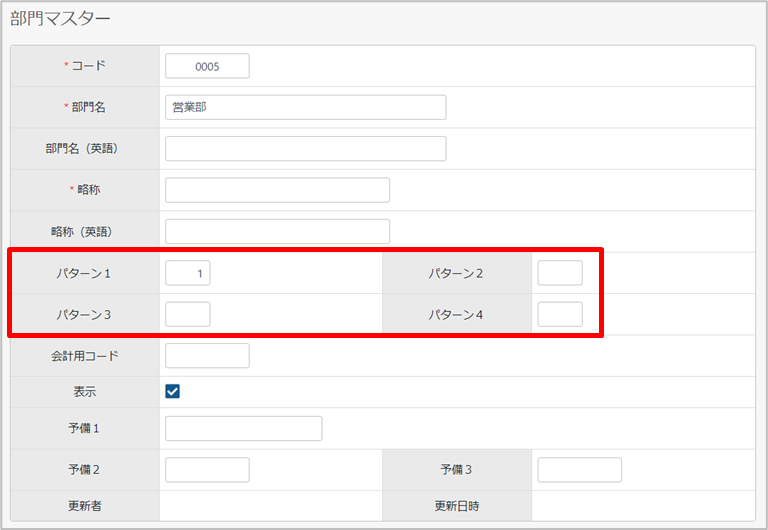
本記事の内容をPDFからもご確認いただけます。
【内訳マスター】(PDF)