概要
区分マスター「伝票区分」を登録します。
伝票区分は、経費申請・精算、支払依頼で使用します。
| 設定を終えると… ・伝票作成時、伝票区分ごとに入力する項目を制御できる ・承認フローを伝票区分ごとに変更できる →承認フローの設定 |
設定手順(画面登録)
1. [マスター]タブ>[区分]をクリックします。
2. 検索条件欄にある[分類]のプルダウンから[伝票区分]を選択した状態で[新規作成]をクリックします。
3. 必要項目を入力して[登録]をクリックすると完了です。
| 項目名 | 桁/ 文字数 |
入力規則 | 補足 |
|---|---|---|---|
| コード | 3 | 数値 |
自動採番されるが、登録時には任意の数値に変更可能 ※登録後の変更はできません 入力規則が「数値」となっているものは001、1ともに1とみなす |
| 名称 | 半角 20文字 |
数値 | 任意の伝票区分名を入力 |
| 対象機能 | - | チェック ボックス |
虫めがねマークをクリックし、登録する伝票区分をどの機能の画面に表示させるか選択 →補足説明① |
|
接待項目必須設定 |
- | チェック ボックス |
虫めがねマークをクリックし、登録する伝票区分を選択した際に接待項目の入力制限を選択 →補足説明② |
| 表示順 | 5 | 数値 |
伝票入力画面等で表示する区分リストの表示順を登録 ※区分コード順に表示させる場合は空欄 |
| 表示 | 1 | チェック ボックス |
明細作成時に一覧に表示させるかどうかを設定 使用しない伝票区分は削除ではなく、非表示推奨 |
※補足が必要な項目のみ抜粋して記載
《補足説明①》対象機能
伝票区分の表示対象となる機能は[経費申請・精算][支払機能][請求書(※)]の3機能です。
※請求書はオプション機能です
《補足説明②》接待項目必須設定
伝票区分を選択したときに表示させる項目の[任意][必須][入力禁止]が選択できます。
入力規則を[必須]にすると、明細画面で項目名に「*」が表示されます。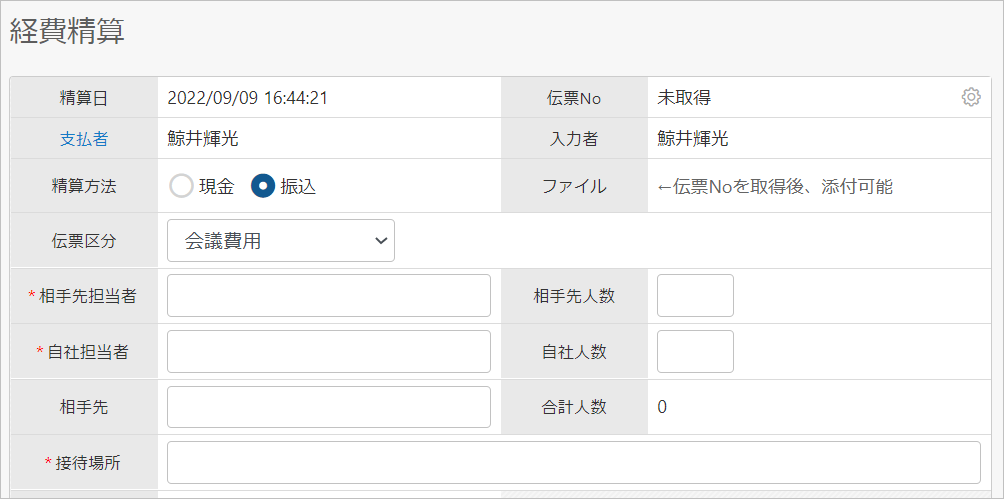
《補足説明③》伝票区分と接待区分併用の注意点
申請時に接待区分が紐づく内訳を選択した場合、自社担当者、相手先、接待場所、自社人数が入力禁止となっているとエラーとなります。
伝票区分の接待項目必須設定にて任意もしくは必須で設定してください。
本記事の内容をPDFからもご確認いただけます。
【区分マスター「伝票区分」】(PDF)