対象機能
交通費精算・出張申請・出張精算・海外出張申請(オプション)
・海外出張精算(オプション)・経費申請・経費精算・支払依頼
・振替伝票(オプション)・汎用ワークフロー(オプション)
・請求書発行(オプション)
誰が利用できますか
管理者・承認者
概要
承認者が承認処理の際に伝票を編集することができる設定が可能です。
ここでは、伝票編集の権限付与と承認処理時の編集方法について説明します。
伝票の編集権限を与えることで、伝票差戻をせず、承認者側で伝票の修正が可能になるため、急ぎの処理時などお役に立ちます。
※基本的な承認処理の方法は「承認処理」をご確認ください。
差戻処理の方法は「差戻し処理」をご確認ください。
※各機能(交通費精算、出張申請、出張精算、海外出張申請、海外出張精算、経費申請、経費精算、支払依頼、振替伝票、汎用ワークフロー)の入力画面はそれぞれ異なりますが基本的な流れは共通です。本手順では[交通費精算]を例として説明しています。
目次
編集を行うための権限
編集を行うための設定行う設定は2か所ございます。
1.[管理]タブ>共通>承認関連:電子承認の[承認時伝票編集]を[利用する]にします。
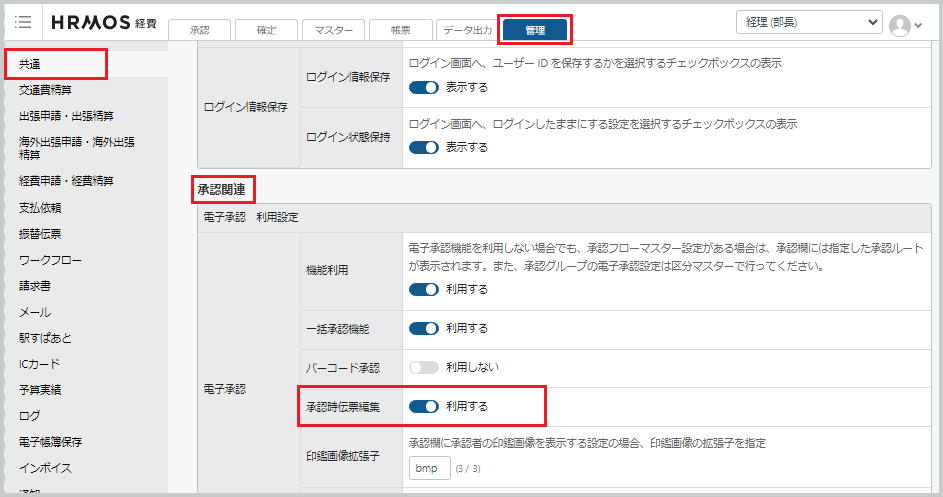
2.[マスター]タブ>ユーザー>権限を付与したいユーザーをクリック>権限設定:承認時伝票編集権限を[あり]にする。
最後に[登録]をクリックして完了です。
権限が設定されたユーザーは以下の場合に伝票を編集可能となります。
・自身が承認者として設定されている場合
・自身が承認者の代理承認者(役職承認者)として設定されている場合
・自身がグループ承認の担当者として設定されている場合
・承認権限で[全員の承認権限]が設定されている場合
機能を利用する上での制限
・承認階層による制限は設けていないため、何階層目でも伝票の編集が可能となります。
・「代理承認の場合は編集させたくない」等の設定は行えません。
・グループ承認時に複数の承認者が編集権限を持っている場合、他の承認者が編集中の伝票は編集できません。
承認伝票の編集方法
1. メニューの[承認]タブをクリックします。
承認メニューが表示されます。
2. [承認メニュー]より目的の機能をクリックします。
承認メニューにて、各承認機能をクリックすると詳細内容と左側のサイドメニューに件数が表示されます。
※本画面ではすべての承認メニューを表示していますが、使用権限の設定等により非表示となるメニューもあります。
TOP画面からも承認画面に遷移できます。
3.編集を開始する伝票の[伝票No]リンクをクリックします。
4.[編集]をクリックして伝票を編集します。
※ヘッダおよび明細の編集が可能です。
明細の新規追加は機能によって利用可能な方法が異なります。
【交通費精算・出張申請・出張精算】
駅すぱあと・パターン・クレジットカード・手入力
【海外出張申請・海外出張精算】
駅すぱあと・手入力
【経費申請】
手入力
【経費精算】
クレジットカード・手入力
明細の削除も可能ですが、明細0件になるような削除は行えません。
5.編集が終了したら、[登録]をクリックして編集内容を保存します。保存を終えたら、[編集終了]をクリックして、伝票画面を閉じます。
[登録]をクリックせずに伝票画面を閉じたり、[編集終了]をクリックすると変更内容が保存されません。
※伝票を編集した場合、伝票の上部に表示している[更新者]が編集を行った方の名前に変更されます。
※回覧設定されているワークフロー伝票を編集した場合、全ての回覧者の閲覧状況は未閲覧に変わります。→回覧設定の詳細
※編集中は、[編集]が[編集終了]に代わります。
承認一覧画面では編集中の伝票に○が表示され、マウスオーバーすると編集者の名前が表示されます。
他の承認者が○のついている伝票を編集することはできないため、編集者により[編集終了]を押下してもらうなど実施して、○が表示されていないタイミングで編集操作を行ってください。
伝票編集時の証票の取り扱い
承認者による伝票編集時に「証票区分:スキャナ保存」かつ「スキャナ読み取りしたファイル」であれば、承認者にて証票を差し替えることが可能です。
・「証票区分:スキャナ保存」かつ「HRMOS経費アプリ(もしくはHRMOS経費 領収書撮影アプリ)の領収書撮影から登録したファイル」
・「証票区分:電子取引」
の場合、承認者にて証票を新規登録・差し替えることができないため、差し戻しを行っていただき、申請者自身に証票の差し替えを行っていただきます。