このページは、
HRMOS経費アプリ(Ver.2.1.18以前)のマニュアルです。
  ・2025/12/8リリースのHRMOS経費アプリ(Ver.4.0.0)をご利用の方はこちらを御覧ください。
対象機能
HRMOS経費アプリ
誰が利用できますか
申請者
概要
「HRMOS経費アプリ」にて申請・精算伝票を作成する際に明細入力方法が選択できます。
各明細入力方法をご案内します。
申請・精算方法の流れは以下サポートサイトをご確認ください。
・交通費精算
・出張申請
・出張精算
・経費申請
・経費精算
目次
・手入力
・ICカードから入力
・駅すぱあとから入力
・訪問パターンから入力
・領収書を撮影して入力
・領収書ファイルから入力
・【補足】自動按分機能
手入力
各機能共通の操作です。交通費精算の画面を例に解説します。
1.伝票画面左下の[+新規明細]をタップし、[手入力]を選択します。
2.明細入力画面が表示されます。明細情報を入力して、[+明細登録]をタップすると、明細が作成されます。
各項目については以下サポートサイトの各機能ページをご参照ください。
→申請・精算画面
※*が付いている項目は必須入力の項目です。
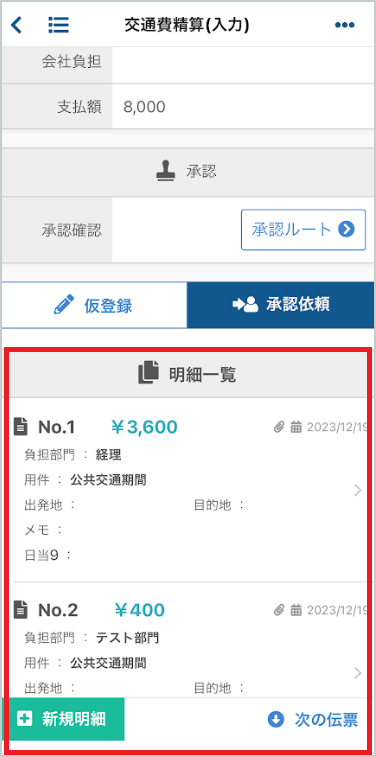
3. 画面が伝票情報画面に戻り、画面下部にある[明細一覧]に明細が確認できます。
追加した明細を編集する場合は、明細一覧から該当明細をタップします。
さらに明細行を追加する場合は、再度[+新規明細]から追加します。
ICカードから入力
各機能共通の操作です。交通費精算の画面を例に解説します。
1.伝票画面左下の[+新規明細]をタップし、[ICカードから入力]を選択します。
2.ICカード履歴一覧から転記を行う対象を選択して[決定]をタップします。
ICカードデータの読み取り方法は以下サポートサイトをご確認ください。
→ICカード
※転記するデータを1明細にまとめたい場合は、[1明細にまとめる]をタップしてから[決定]をタップします。
※「IC支」(物販データ)のデータは1明細にまとめることは出来ません。
【ブラウザ版との違い】
・駅名修正はブラウザ版にてご対応ください。
→ICカードを利用した入力
3.明細入力画面が表示されます。明細情報を入力して、[+明細登録]をタップすると、明細が作成されます。
各項目については以下サポートサイトの各機能ページをご参照ください。
→申請・精算画面
※*が付いている項目は必須入力の項目です。
4. 画面が伝票情報画面に戻り、画面下部にある[明細一覧]に明細が確認できます。
追加した明細を編集する場合は、明細一覧から該当明細をタップします。
さらに明細行を追加する場合は、再度[+新規明細]から追加します。
駅すぱあとから入力
各機能共通の操作です。交通費精算の画面を例に解説します。
1.伝票画面左下の[+新規明細]をタップし、[駅すぱあとから入力]を選択します。
2.駅すぱあと経路探索画面に探索条件を入力して[検索]をタップします。
※探索条件の項目表示設定は、ブラウザ版から管理者により[管理]タブ>駅すぱあと から設定できます。
【ブラウザ版との違い】
・駅すぱあと経路検索画面の探索条件[探索モード]はブラウザ版にてご対応ください。
・路線図を利用した入力はブラウザ版にてご対応ください。
→駅すぱあとを利用した入力
3.探索結果が表示されます。
利用をした路線情報に該当する経路の[この経路を選択]をタップします。
4.明細入力画面が表示されます。明細情報を入力して、[+明細登録]をタップすると、明細が作成されます。
各項目については以下サポートサイトの各機能ページをご参照ください。
→申請・精算画面
※*が付いている項目は必須入力の項目です。
5. 画面が伝票情報画面に戻り、画面下部にある[明細一覧]に明細が確認できます。
追加した明細を編集する場合は、明細一覧から該当明細をタップします。
さらに明細行を追加する場合は、再度[+新規明細]から追加します。
訪問パターンから入力
各機能共通の操作です。交通費精算の画面を例に解説します。
1.伝票画面左下の[+新規明細]をタップし、[訪問パターンから入力]を選択します。
2.利用した訪問パターンを選択してタップします。
【ブラウザ版との違い】
転記確認メッセージはアプリ上で表示されません。
→訪問パターンを利用した入力
3.明細入力画面が表示されます。明細情報を入力して、[+明細登録]をタップすると、明細が作成されます。
各項目については以下サポートサイトの各機能ページをご参照ください。
→申請・精算画面
※*が付いている項目は必須入力の項目です。
4. 画面が伝票情報画面に戻り、画面下部にある[明細一覧]に明細が確認できます。
追加した明細を編集する場合は、明細一覧から該当明細をタップします。
さらに明細行を追加する場合は、再度[+新規明細]から追加します。
領収書を撮影して入力
各機能共通の操作です。交通費精算の画面を例に解説します。
[領収書を撮影して入力]を使用する場合、以下2点の設定が必要です。
管理者にご確認ください。
・[管理]タブ>電子帳簿保存>[アプリカメラ機能]が[利用する]状態
・[管理]タブ>該当機能(交通費精算、出張申請・精算、経費申請・経費精算)>[領収書添付利用]が[利用する]状態
1.伝票画面左下の[+新規明細]をタップし、[領収書を撮影して入力]を選択します。
2.カメラが起動します。領収書を撮影します。
アップロードしたファイルは、ご契約状況により保存される場所が異なります。
スキャナ保存機能をご契約の場合:スキャナ保存ファイル管理
ご契約されていない場合:領収書ファイル管理
通常のカメラアプリと同じ方法で撮影して、撮影画像に問題なければ、[写真を使用]をタップします。
※ご利用の端末によって[写真を使用]の表示は異なります。
3. 撮影した画像がHRMOS経費サーバーへアップロードされます。アップロードが完了すると完了メッセージ が表示されます。
※完了画面で画面離脱をした場合でも証票ファイルは保存されます。
※スマートフォン等における撮影につきましては貴社内の社内規程に沿って撮影ください。
※撮影時エラーが発生した場合、解決方法は以下サポートサイトをご参照ください。
→ファイル登録時のエラー対応
4.撮影した証票の情報を入力します。入力を終えたら画面最下部にある[更新]をタップします。
各項目の説明は以下サポートサイトをご確認ください。
→スキャナ保存ファイル管理(スキャナ保存機能をご契約の方向け)
→領収書ファイル管理(スキャナ保存機能をご契約されていない方向け)
※領収書OCR機能を利用した場合は、撮影した領収書の取引日、金額、発行元を自動的に読み取って証書ファイル画面の該当項目に自動的にセットします。
→領収書OCR
5.明細入力画面が表示されます。明細情報を入力して、[+明細登録]をタップすると、明細が作成されます。
各項目については以下サポートサイトの各機能ページをご参照ください。
→申請・精算画面
※*が付いている項目は必須入力の項目です。
6. 画面が伝票情報画面に戻り、画面下部にある[明細一覧]に明細が確認できます。
追加した明細を編集する場合は、明細一覧から該当明細をタップします。
さらに明細行を追加する場合は、再度[+新規明細]から追加します。
領収書ファイルから入力
各機能共通の操作です。交通費精算の画面を例に解説します。
1.伝票画面左下の[+新規明細]をタップし、[領収書ファイルから入力]を選択します。
2.登録した領収書を確認できます。利用したい証票をタップします。
証票の登録は以下の方法でご対応ください。
≪アプリからの登録≫
→【HRMOS経費アプリ】領収書撮影のみを行う方法
→【HRMOS経費アプリ】電子取引証書ファイルアップロード
≪ブラウザ版からの登録≫
→電子取引証票ファイル管理
→スキャナ保存ファイル管理(スキャナ保存機能をご契約の方向け)
→領収書ファイル管理(スキャナ保存機能をご契約されていない方向け)
3.明細入力画面が表示されます。明細情報を入力して、[+明細登録]をタップすると、明細が作成されます。
各項目については以下サポートサイトの各機能ページをご参照ください。
→申請・精算画面
※*が付いている項目は必須入力の項目です。
4. 画面が伝票情報画面に戻り、画面下部にある[明細一覧]に明細が確認できます。
追加した明細を編集する場合は、明細一覧から該当明細をタップします。
さらに明細行を追加する場合は、再度[+新規明細]から追加します。
【補足】自動按分機能
HRMOS経費アプリからは、手動按分がご利用できません。自動按分機能はご利用いただけます。
自動按分機能を利用する場合、管理者による事前設定が必要です。
具体的な操作方法はブラウザ版と同様です。
→消費税別による費用自動按分