対象機能
・出張精算(日本語モードのみ)
誰が利用できますか
・設定 :管理者
・利用 :申請者
あらかじめ設定したチェック基準に基づき、伝票の記載ミスや情報不足をAIがチェックする機能です。
承認依頼を行う前に申請者自身でセルフチェックができるため、差し戻しの防止とスムーズな手続きができるようになります。
目次
■AI申請チェックの設定手順(管理者向け)
(1)機能の有効化
[AIアシスト(β版)]の機能を有効化します。
①
[管理タブ>AI機能>AIアシスト(β版)設定]をクリックします。
②
[利用設定]の項目でボタンをクリックして[利用する]にします。
③
[利用規約を確認する]をクリックして、規約をご確認ください。
規約に問題がなければ、チェックを入れて、[同意して利用する]をクリックします。
以上で、機能の有効化が完了します。
※まだ同意しない場合は[キャンセル]をクリックして閉じてください。
なお、同意いただけない場合、当機能はご利用いただけません。
※同意後に利用規約の内容を再度参照されたい場合はこちらをご確認ください。
(2)AIアシスト(β版)の設定
▼各項目詳細
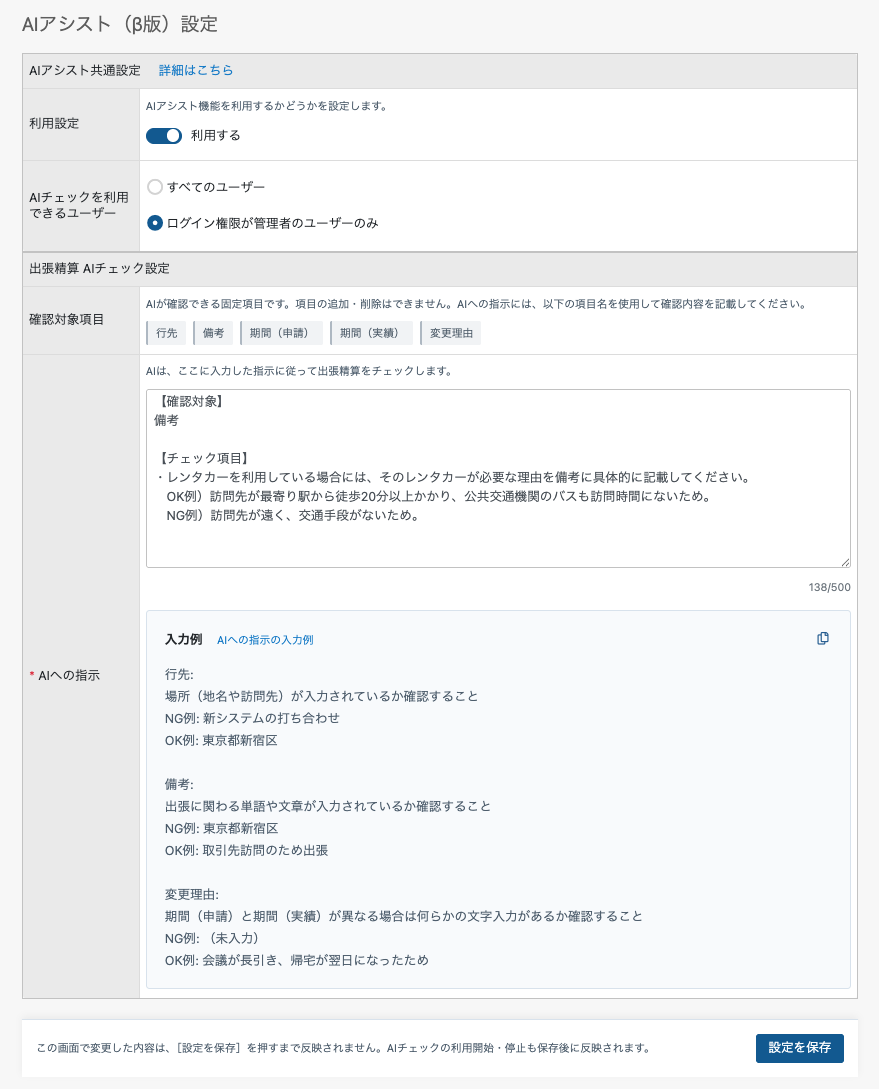
| AIアシスト共通設定 | ||
| 利用設定 |
AIアシスト機能を利用するかどうかを設定します。 利用する場合は[利用規約への同意]が必要です。 |
|
|
AIチェックを 利用できるユーザー |
AIチェック機能を利用できるユーザーを選択します。 | |
| すべてのユーザー | [出張精算]伝票が起票できる全てのユーザーが利用できます。 | |
|
ログイン権限が 管理者のユーザーのみ |
管理者権限のユーザーのみ利用できます。 AIアシストの設定中はこちらにチェックを入れて利用者を制限してください。 |
|
| 出張精算 AIチェック設定 | ||
| 確認対象項目 |
[行先][備考][期間(申請)][期間(実績)][変更理由] 対象項目の追加や削除はできません。 |
|
| AIへの指示 |
AIは、ここに入力した指示に従って[出張精算]伝票をチェックします。 [入力例]を参考のうえ、指示を入力してください。 |
|
▼設定手順
④
[利用設定]を[利用する]にすると、以降の項目が表示されます。
[AIチェックを利用できるユーザー]は、
AIアシストの設定やAIの指示入力、動作検証が完了するまで[ログイン権限が管理者のユーザーのみ]にしてください。
⑤
[AIへの指示]については、[入力例]を参考にして入力してください。
※指示のポイント
・各項目毎(行先、備考、など)に指示をしてください。
・[OK例]と[NG例]を用意して、具体的な例文を入力してください。
⑥
最後に[設定を保存]をクリックします。
(全ての項目が埋まっていない場合、[設定を保存]はクリックできません)
⑦
ボタンが[保存しています…]から、[設定を保存(薄い色のボタン)]になったら設定完了です。
(3)動作の検証
入力した[AIへの指示]が、想定通りに動作するかの確認を行いたい場合、以下の手順でご対応ください。
なお、[AI申請チェック]は動作検証専用の機能は備えておりません。
お手数ですが、実際の[出張精算]の伝票画面で検証をお願いします。
下図のようにウィンドウを2つ並べて、
[AIへの指示]編集用と、動作検証用で、使い分けていただくと便利です。
⑧
実際の「出張精算」の伝票画面で[AIチェック(β版)]ボタンをクリックすると、[AIアシスト(β版)設定]の指示に従ってAIチェックが実行されます。
チェックの結果は、ボタンのすぐ上にメッセージとして表示されます。
想定通りの動作をするか確認しながら、AIへの指示を調整してください。
▼Tips
・[AIチェック(β版)]ボタンをクリックして結果のメッセージが表示されると、AIチェックの利用が1回としてカウントされます。
・管理者による動作検証目的であっても、1回としてカウントされますのでご注意ください。(AIチェック利用回数には上限があります)
上限計算式:契約ライセンス数 × 30回
計算例 :500ライセンスご契約の場合 (500×30)= 月間 15,000回※算出した上限回数は、環境全体(全ユーザー)での共通枠となります。
1ライセンス(1ユーザー)あたりの上限設定ではありません。
※利用回数は毎月1日 0:00(日本時間)にリセットされ、0回に戻ります。
※上限回数を超えてAIチェックを利用しようとすると、エラーメッセージが表示されます。
(4)AI申請チェック機能の公開
⑨
全ての設定や検証が完了しましたら、
[AIアシスト(β版)設定]にて、[AIチェックを利用できるユーザー]を[すべてのユーザー]に変更してください。最後に[設定を保存]をクリックして、公開は完了です。
▼Tips
・[AIチェックを利用できるユーザー]を[すべてのユーザー]で保存した後で、
全てのユーザーの[出張精算]の伝票画面に、[AIチェック(β版)]のボタンが表示されるようになります。
・[AIチェック]は自動実行や、必須にすることはできません。
申請者自身で、ボタンをクリックして実行する必要があります。
・AIチェックの結果[要確認]となった場合でも、そのまま[承認依頼]に進めることが可能です。
管理者による設定は以上で完了です。
■AI申請チェックの利用手順(申請者向け)
[AI申請チェック]の機能は、[出張精算]伝票でのみ利用が可能です。
①
[出張精算]伝票の入力画面で、各種情報を入力します。
[AIチェック(β版)]ボタンをクリックします。
②
ボタンが[チェック中]となりクリックできなくなります。
メッセージも[実行中]と表示されますので、そのままお待ちください。
③
メッセージが表示されます。
[OK]が出ればAIチェックはクリアです。
引き続き[承認依頼]ボタンをクリックして、次の作業を進めてください。
[要確認]となった場合は、その内容を参照して修正が必要です。
▼修正する場合
AIの指示に沿って、伝票の情報を修正してください。
メッセージを表示したままの編集が可能です。
▼Tips
なお、[AIチェック]ボタンは、承認者の承認判断とは異なります。
伝票の入力内容と、管理者が指定したチェック基準を照らし合わせた結果を表示する機能です。[AIチェック]で表示される結果につきましては、下記を目安にご対応ください。
・OK :管理者の設定したチェック基準がクリアできています。
・要確認:メッセージを確認し、必要に応じて修正を検討してください。
表示されるメッセージについてご不明点がある場合は、貴社HRMOS経費の管理者の方にご確認をお願いいたします。
また、OK以外の結果でも[仮登録][承認依頼]に進めることが可能です。
再度[AIチェック(β版)]をクリックして、[OK]が出ればAIチェックはクリアです。
引き続き[承認依頼]ボタンをクリックして、次の作業を進めてください。
■各種メッセージ一覧
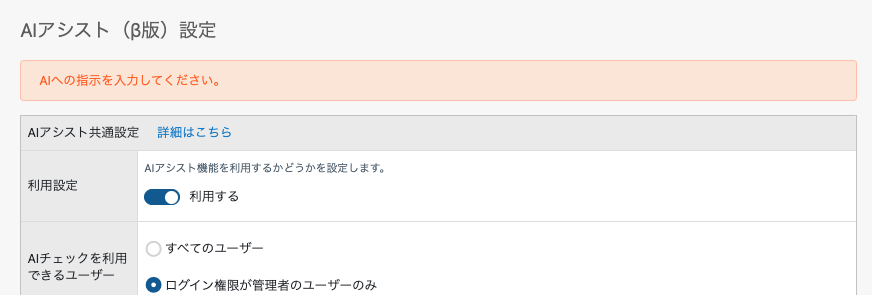
▼[AIアシスト(β版)設定]で表示されるエラーメッセージ(管理者向け)
| メッセージ | 対処方法 |
| 出張精算を利用していないため、AIチェックは利用できません。 |
AIチェックを利用する場合は、 [管理タブ>機能設定>出張申請・精算]にて、[機能利用:利用する]にしてください。 |
| 現在ご利用いただけません。 |
システムが一時的にご利用いただけない状態です。時間をおいてから、再度画面を開き直してお試しください。 なお、出張精算の入力・保存・承認依頼は実行できます。 |
| AIへの指示を入力してください。 |
[AIへの指示]が入力されていません。 入力してから再度[設定を保存]をクリックしてください。 |
| AI利用規約への同意が必要です。 | AI利用規約へ同意してから、再度操作してください。 |
| AI利用規約の同意保存に失敗しました。時間をおいて再度お試しください。 | 時間をおいて、再度[同意して利用する]をクリックしてください。 |
| AIへの指示は500文字以内で入力してください。 | [AIへの指示]を500文字以内に修正し、再度[設定を保存]をクリックしてください。 |
| AIチェック設定の保存に失敗しました。 | 設定内容を確認し、時間をおいて再度[設定を保存]をクリックしてください。 |
| 利用設定は保存しましたが、AIへの指示の保存に失敗しました。再度保存してください。 | [AIへの指示]の内容を確認し、再度[設定を保存]をクリックしてください。 |
▼[AIチェック]実行で表示されるメッセージ(申請者向け)
| 結果・状態 | メッセージ | 対処方法 |
| OK | AIチェックで問題は見つかりませんでした。 | 入力内容を確認し、保存または承認依頼を行ってください。 |
| 要確認 | 確認が必要な項目があります。 | 対象項目を確認・修正し、必要に応じて再度[AIチェック]を行ってください。 |
| 実行中 | AIチェックを実行しています。 | 完了するまでお待ちください。伝票の入力・保存・承認依頼は実行できます。 |
| 確認できません | 今月のAIチェック利用回数が上限に達しました。翌月になってから再度お試しください。 |
今月のAIチェック上限回数に達しています。 回数のカウントがリセットされる、翌月1日の0時以降に、再度[AIチェック]を実行してください。 上限算出式:契約ライセンス数 × 30回 計算例:500ライセンス×30=月間 15,000回
なお、出張精算の入力、保存、承認依頼は実行できます。 |
| 確認できません | 現在ご利用いただけません。 |
システムが一時的にご利用いただけない状態です。時間をおいて再度[AIチェック]を行ってください。 なお、出張精算の入力・保存・承認依頼は実行できます。 |
| 確認できません | AIチェックを完了できませんでした。時間をおいて再度お試しください。 |
時間をおいて再度[AIチェック]を行ってください。 なお、出張精算の入力・保存・承認依頼は実行できます。 |
| AIチェックを開始できませんでした。 | AIチェックの開始時に通信などの問題が発生した場合に表示されます。 | 時間をおいて再度[AIチェック]を行ってください。 |
■FAQ
| ・[AIチェック]が1回利用されたとカウントされるのはどのタイミングですか? |
|
[AIチェック]ボタンをクリックし、画面にメッセージが表示された時点で「1回」とカウントされます。 ・1つの伝票で複数回[AIチェック]をクリックした場合は、その回数分がカウントされます。 ・なお、メッセージが表示されるまでの間(ボタンが[チェック中...]の表示中)は、 ボタンを連続でクリックすることはできないようになっています。 |
| ・当月の[AIチェック]の利用回数や残回数は確認できますか? |
|
いいえ、確認することはできません。 現在、利用回数や残回数を確認する画面や機能はありません。 |
| ・伝票ごとに[AIチェック]の実行履歴を確認できますか? |
|
いいえ、確認することはできません。 各伝票で[AIチェック]が実行されたかどうかを確認・記録する機能はありません。 |
| ・[AIチェック]の結果によって、自動で承認完了まで行えますか? |
|
いいえ、自動で承認することはできません。 本機能は、申請者が承認依頼を行う前の「セルフチェック(事前確認)」を目的とした機能です。 通常通り、承認者による承認作業を行ってください。 |
| ・[AIチェック]の結果によって、自動で差し戻しはできますか? |
|
いいえ、自動で差し戻しすることはできません。 承認者が内容を確認のうえ、必要に応じて通常通り差し戻しを行ってください。 |
※なお、現在はβ版の公開となっております。
今後の開発により、機能や仕様が変更となる可能性があります。ご了承ください。