概要
[交通費精算][出張精算][経費精算][海外出張精算]に使用するICカードを、ひとりにつき最大3枚まで登録することができ、読み込むことのできるICカードの使用を制限することができます。
また、ICカードに記録された、直近20件の利用履歴(※) を定期的に取り込むことで、ICカードの件数超過による履歴喪失を防ぐことができます。
※利用履歴:物販と乗車履歴含む。新幹線の乗車履歴は取得不可)
読み込んだ履歴は[交通費精算][出張精算][経費精算][海外出張精算(※)]の明細作成に利用できます。
※海外出張精算:オプション機能です。
|
このページの設定を終えると… ✓ ICカードの利用履歴を取得することができる ✓ ピットタッチ・パソリ(PC接続型カードリーダー)・アプリで読み取りができる |
目次
■ 『HRMOS経費 ICカードリーダー』アプリ でのデータの読込手順
・iOS版の場合
・Android版の場合
■ ICカードデータを使った明細作成手順
・HRMOS経費アプリの場合
・ブラウザの場合
■ 「ネットワーク対応ICカードリーダー」「PC接続型ICカードリーダー」でのデータの読込手順
・ネットワーク対応ICカードリーダー(ピットタッチ)の場合
・PC接続型ICカードリーダー(パソリ)の場合
ICカードの利用設定を行う
ICカードデータ取込の利用設定を確認します。
[管理]タブ > ICカード > 機能利用設定:ICデータ取込利用 が
『利用する』になっていることを確認してください。
ICカード使用の購買履歴データも取り込みたい場合、 [物販データ取込利用]も[利用する]に設定します。 ※購買履歴:タクシーの乗車・コンビニやスーパーでの商品購入などの履歴
読み取り機器と貴社アカウントを紐つけるために「URL」もしくは「QRコード」を利用する手順が発生します。
PC版画面右上のユーザーアイコンから[サービス情報]にある[URL]や「QRコードを表示する」にて示されるQRコードをご利用ください。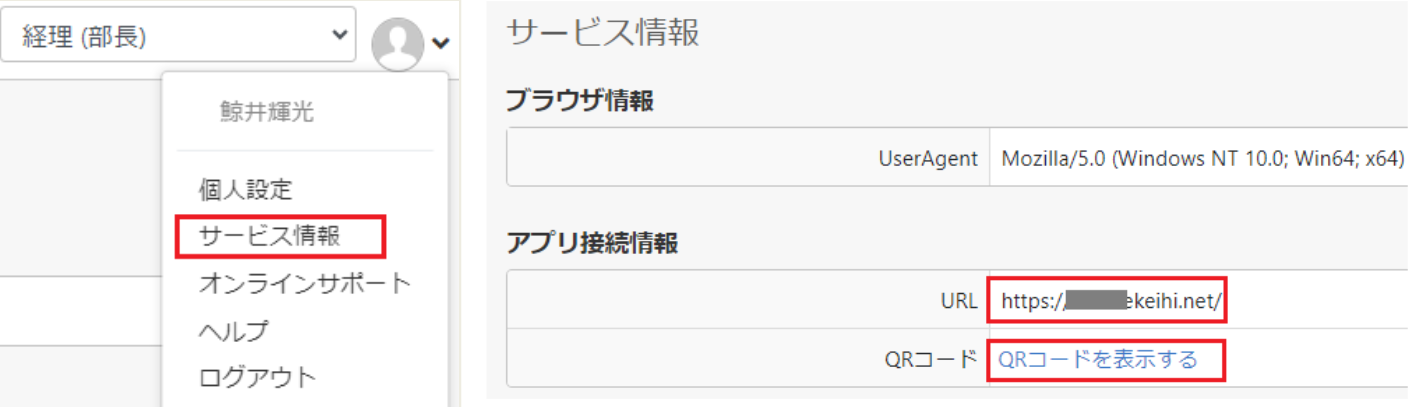
『HRMOS経費 ICカードリーダー』アプリでの
データの読込手順
◎iOS版の場合
【 動作環境 】
・iOS16.0以上
・且つ、iPhoneSE (2nd) (3rd)や、iPhone8以降で「NFC読取り機能」搭載の端末
【 アプリのダウンロード 】
「App Store」から入手できます。
「HRMOS」と検索し、「HRMOS経費 ICカードリーダー」のアプリをダウンロードしてください。
【 アプリの設定方法 】
ダウンロードしたアプリ上で、HRMOS経費のユーザー情報を紐付けます。
設定手順は以下の通りです。
- 画面右上の3点リーダーをタップ
- [URL設定]をタップ
- URL(※)を入力後、[保存]をタップして完了
※ここで入力するURLは、PCブラウザ版のHRMOS経費でご確認いただけます。
(記載箇所 → 画面右上のユーザーアイコン > サービス情報 > アプリ接続情報:URL)
【 カードの登録方法 】
登録手順は以下の通りです。
- 画面右上の3点リーダーをタップ
- [ICカード登録]をタップ
- HRMOS経費のログイン時に入力している「ユーザーID」「パスワード」を入力
- ICカードをスマートフォンにかざす
- 右上の[登録]をタップし、登録に成功すると完了画面が表示されたら、登録完了
【 2回目以降の利用方法 】
以下の手順でICカードのデータを読み込みます。
- ICカードリーダーアプリを起動
- [ICカードを読み取る]をタッチ
- 『スキャンの準備ができました』と表示された後、
スマートフォン端末の上部あたりにICカードをかざす - 『カードデータを読み込みました』と表示されたら読み込み完了
◎Android版の場合
【 動作環境 】
・Android 12.0以上
・且つ、NFC対応機種
【 アプリのダウンロード 】
「Google Play」から入手できます。
「HRMOS」と検索し、「HRMOS経費ICカードリーダー」のアプリをダウンロードしてください。
【 アプリの設定方法 】
ダウンロードしたアプリ上で、HRMOS経費のユーザー情報を紐付けます。
紐付け設定の方法は、URLを直接入力する方法 と QRコードで自動読取する方法 があります。
▼URLを直接 手入力する場合
- 画面右上の3点リーダーをタップ
- [設定]をタップ
- [URL]項目をタップ
- URL(※)を入力後、[OK]をタップして完了
※ここで入力するURLは、PCブラウザ版のHRMOS経費でご確認いただけます。
(記載箇所 → 画面右上のユーザーアイコン > サービス情報 > アプリ接続情報:URL)
▼QRコードを読み込んで入力する場合
- 画面右上の3点リーダーをタップ
- [QRコード読み取り]をタップ
- QRコード(※) を読み取って完了
※ここで読み取るQRコードは、PCブラウザ版のHRMOS経費でご確認いただけます。
(掲載箇所 → 画面右上のユーザーアイコン > サービス情報 > アプリ接続情報:QRコードを表示する)
【 カードの登録方法 】
登録手順は以下の通りです。
- 画面右上の3点リーダーをタップ
- [ICカード登録]をタップ
- HRMOS経費のログイン時に入力している「ユーザーID」「パスワード」を入力
- ICカードをスマートフォンにかざす
- 登録に成功すると完了画面が表示されたら、登録完了
【 2回目以降の利用方法 】
以下の手順でICカードのデータを読み込みます。
- ICカードリーダーアプリを起動
- スマートフォンにICカードをかざす
- 『カードデータを読み込みました』と表示されたら、読み込み完了
ICカードデータを使った明細作成手順
≪HRMOS経費アプリの場合≫
[1明細にまとめる]チェックはクリックすると日付単位で複数経路を1行の明細に集約します。
※日付を跨いで1明細にまとめて登録することはできません。
≪ブラウザの場合≫
交通費精算の入力画面にて[ICカード]をクリックします。
明細を作成する経路の[選択]にチェックをつけて[決定]をクリックします。
[1明細にまとめる]チェックはクリックすると日付単位で複数経路を1行の明細に集約します。
※日付を跨いで1明細にまとめて登録することはできません。
ICカードデータの読み込み手順
(ピットタッチ、パソリ)
≪ネットワーク対応ICカードリーダー(ピットタッチ)の場合≫
カードリーダー上の[メニュー]→[カード登録]にて、ICカードIDの登録を行います。本作業は同じIDのカードであれば1回登録だけで、その後登録の必要はございません。
※本機の操作についてはネットワーク対応ICカードリーダー付属のマニュアルをご覧ください。
カードリーダーの[非接触IC読取部]にICカードをかざします。
液晶タッチパネルに「カードデータを読み込みました」と表示されると、履歴の蓄積が完了します。
≪PC接続型ICカードリーダー(パソリ)の場合≫
[動作環境・アプリのダウンロード]
| 対応カードリーダー |
SONY RC-S380 SONY RC-S300 |
|---|---|
| 対応OS |
Windows 10 Home 32bit/64bit Windows 10 Pro 32bit/64bit Windows 10 Enterprise 32bit/64bit Windows 10 Education 32bit/64bit |
アプリの取得は以下リンクよりダウンロードが可能です。
ファイル名は[WindowsIC.zip]です。
ダウンロード時にはZip形式のため、解凍をして使用します。
解凍されたファイルはすべて使用しますので、同一フォルダ内に3つのファイルが存在する状態にしてください。ファイルの削除・異なるフォルダに移動しないでください。 【フォルダ内ファイル】 ezICReader.exe ezICReader.exe.Config felicalib.dll ※都度フォルダを探す手間を削減したい場合、デスクトップにexeファイルのショートカットを作成してください。
≪アプリの設定方法≫
1. NFCポートソフトウェアをインストールします。
外部サイト:SONY公式HP
https://www.sony.co.jp/Products/felica/consumer/support/download/nfcportsoftware.html?j-short=fsc_dl
2. アプリをダウンロードして、ICカードリーダーをPCに接続した状態で「コントロールパネル」を開きます。
画面左下のスタートボタン>Windows システム ツール>コントロール パネルをクリックします。
※コントロールパネルの開き方や画面の見え方はご利用環境によって異なる場合がございます。
3. コントロールパネルが表示されます。右上の検索欄で「NFC」や「パソリ」で検索をかけると、「NFCポート/パソリ」が表示されるので、クリックします。
4. 設定を赤枠で囲んだ部分と同じように設定します。左右に移動させたい場合は、移動させたい名称を選択した状態で、中央にある「追加」「削除」を選択します。
最後に「適用」をクリックします。
※カード型ではないモバイルSuica等ご利用の場合、必須の設定です。
5. 次にアプリを立ち上げ、URLとカードの登録を行います。
「ezICReader.exe」を起動します。
6. 「URL登録」をクリックし、URLを入力して「登録」をクリックします。
※初回のみの操作です。
※URLについては2pを参照してください。
≪カードの登録方法≫
「カード登録」をクリックし、ユーザーID・パスワードを入力して「登録」をクリックをします。この操作によりカードとユーザーを紐つけます。
※Android上の交通系ICカードの場合「Android端末を読み取る」にチェックを入れた状態で登録を行います。
※初めて使用するカードに対してのみの操作です。
≪アプリの使い方≫
「カードリーダー」には、外付けの読み取り機器が選択されているか確認します。
続いて、PCに接続しているカードリーダーにカードをかさねたまま、「ICカードデータ読み取り」をクリックしてデータの読み込みをします。
正常にデータを読み込めた場合は、「カードデータを読み込みました」のメッセージが表示されます。
読み込んだICカード履歴の確認方法
1. 読み込んだICカードの履歴は、[メニューアイコン]>[ICカードデータ読込]から確認できます。
2. カードリーダーで読み込んだカードデータの履歴が表示されています。
※[メモ]には読み込んだデータの補足事項を記載する事が可能です。
※履歴を削除したい場合、右端のチェックボックスにチェックをいれ、画面最下部にある[選択項目を削除]をクリックします。
・定期区間の自動控除を行うためには、定期券付きICカードをご利用いただ 必要があります。
登録したICカードの確認方法
1. 読み込んだICカードのカードIDは、[メニューアイコン]>[ICカード]から確認できます。
※カードID:カードリーダーを通して取得できるID、カード表面に記載されている番号ではないため、カードIDを直接入力してカードを登録することはできません。
登録ICカードの確認はユーザーアイコンの[個人設定]からでも可能です。
2. [編集]をクリックすると直接カードIDが編集できます。最大3枚までの登録が可能となっているので、必要に応じて削除が可能です。削除後に[更新]をクリックすると完了です。
※[メモ]には必要に応じて何のカードか判別できるよう名称を付けることをおすすめします。
(例)会社支給カード・私用カード など
ICカードの履歴を使って明細を作成することが可能です。
明細への反映方法はICカードを利用した入力をご確認ください
よくある質問と解決方法
≪全般≫
Q. カードリーダーの設定中に「URLの登録」を求められました。どのURLを登録すればいいですか?
A. 入力するURLについては2pのPOINTにて解説しております。
Q. カードが登録できません。
A. まずは以下3点をご確認ください。
①1ユーザーあたりすでに3枚分のカード登録を行っている
②登録済みのカードを登録しようとしている
③URLの登録に誤りがある
カードの登録上限は3枚です。不要なカードIDを削除した後に登録をしてください。削除手順は16pをご確認ください。
Q. ICカードの履歴はどのくらい過去まで取得できますか?
A. ICカードは電車やバスの乗車履歴、購買履歴など最大20件まで履歴を保持します。20件を超えると日付の古い順から削除されます。
読み込んだ乗車履歴をシステム上に最大300件まで蓄積できるため、頻繁にICカードを利用する場合、ICカードの履歴が20件になる(上書きされる)前にICカードを読み込んでください。
≪PC接続型ICカードリーダー(パソリ)の場合≫
Q. アプリの挙動がおかしいです。
A. まずは以下3点をご確認ください。
①自分のPCのローカルフォルダ内に保存された状態で利用しているか
②アプリのダウンロードファイルは3点同じフォルダ内に入っているか
③コントロールパネルから変更できるパソリのドライバー設定は本書指定の通りになっているか