対象機能
HRMOS勤怠
※別途ご契約が必要です。
誰が利用できますか
・管理者
本記事では、[HRMOS勤怠連携]機能のご利用方法について説明します。
マスターの更新作業が効率化され、また更新漏れなどのミスも防止できるようになります。
【HRMOS勤怠連携でできること】
1.「 HRMOS経費」の新規利用開始時、「HRMOS勤怠」の情報をもとに、「HRMOS経費」の部門マスター・拠点マスター・ユーザーマスターを新規登録する
2.組織変更/人事異動時のマスター更新時、「HRMOS勤怠」の情報をもとに、「HRMOS経費」の部門マスター・拠点マスター・ユーザーマスターを更新する
HRMOS勤怠連携機能は、「HRMOS経費」の以下のマスターを登録しておらず、
「HRMOS経費」をまだご利用開始していないお客様が対象です。
・ユーザーマスター
・部門マスター
・拠点マスター
以下に該当するお客様はご利用対象外です。
HRMOS勤怠連携の機能利用設定を「利用する」には設定しないでください。
・ユーザーマスター/部門マスター/拠点マスターを既に登録してHRMOS経費を利用している
・HRMOS勤怠連携以外のマスター連携機能を利用する
また、[交通費精算]または[出張精算]にて、伝票に登録された明細日付に対応した、支払者(出張者)の勤怠データを、伝票の下部に自動で表示させることができます。
こちらにつきましては以下のページをご参照ください。
伝票に[HRMOS勤怠]データを表示させる
目次
▼ご注意:[HRMOSタレントマネジメント(HRMOS Core)]もご利用されている場合
HRMOS経費への連携は、
「最初に連携を行ったシステム」からのみを継続して運用してください。
途中で連携元システムを切り替えないようお願いいたします。
※避けていただきたい操作例
・最初は[HRMOS タレントマネジメント連携機能]を使用しての連携
・後から[HRMOS勤怠]からも連携
この場合、それぞれから連携される情報が異なるため、
HRMOS経費には同一部門が二重に登録される可能性があります。
詳しくは以下の情報をご参照ください。
参考:HRMOS CORE - 勤怠-経費連携の注意点 – HRMOS労務給与
1.連携設定
以下手順で、連携に必要な設定を行います。
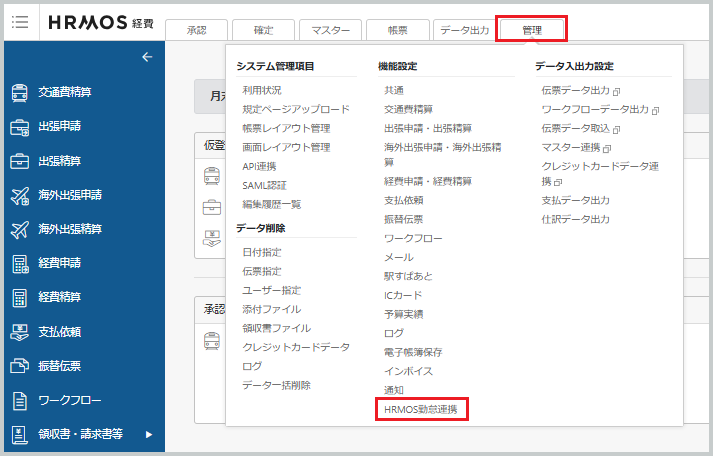
(1) 管理タブの機能設定 - HRMOS勤怠連携を開きます。
(2)[マスター取込利用区分] を[利用する]にします。
(3) HRMOS勤怠API接続情報の会社名、APIキーに連携するHRMOS勤怠の情報を入力します。
(4)マスター取込のユーザーマスターのデフォルト等級で勤怠マスター取込によって登録するユーザーの等級を選択します。
※ 指定していない状態でHRMOS勤怠マスター取込したユーザーの等級は、IDが最も小さい等級マスターが割り当てられます。
2.HRMOS勤怠マスターの取り込み
上記設定後、以下手順でHRMOS勤怠のマスター情報を取り込みます。
(1) マスタータブのユーザーを選択します。
(2)HRMOS勤怠マスター取込ボタンをクリックします。
(3)取込ボタンをクリックします。
<取込ボタンクリック後、エラーが表示された場合>
取り込みに失敗した場合、以下のエラーメッセージが画面に表示されます。
「HRMOS勤怠への接続に失敗しました。「HRMOS勤怠API接続情報」の設定を管理者に依頼してください。」
以下のいずれか、または複数に該当していないかご確認ください。
・会社名が設定されていない
・会社名に間違った値が入っている
・APIキーが入っていない
・APIキーに間違った値が設定されている
・勤怠APIキーの有効期限が切れている
「システムエラー」
システムエラーはネットワークが切断されたタイミングなど、一時的な原因である可能性がありますので、再度ボタンを押下してください。 改善しない場合はカスタマーサポートまでお問い合わせください。
<取り込みが正常に終了した場合>
拠点/部門/社員情報毎に以下を表示します。
・取込成功件数
・取込エラー件数
・取込エラー発生したマスターの拠点ID/部門ID/社員番号
・エラーの原因

3.取り込んだデータの検索方法
取り込み後、ユーザーマスター、部門マスター、拠点マスターの画面でデータを確認できます。
手順は以下になります。
(1) 機能設定[HRMOS勤怠連携]の[マスター取込利用区分]が[利用する]に設定されている場合、検索条件の中にチェックボックスが表示されるので、チェックを入れます。
※勤怠マスター取込で取り込まれたデータは、ログイン権限は[なし]となっております。 検索条件のデフォルトはログイン権限[あり]となっておりますので、検索ボタンの押下前に[なし]に変更してください。
(2)検索ボタンをクリックします。


4.取り込んだデータの編集方法
HRMOS勤怠マスター取込によって登録された項目は、管理タブの[機能設定] - [ HRMOS勤怠連携]の[マスター取込利用区分]を[利用しない]に設定すると、マスター画面上で編集できます。
設定が[利用する]の状態で編集することはできませんのでご注意ください。 

5.データ出力
勤怠連携データを取り込んだ後、マスターデータを出力した場合、[マスター取込利用区分] が[利用する]になっている場合は、[HRMOS勤怠連携]項目が表示されます。
6.HRMOS勤怠へのログインリンク表示
[機能設定>HRMOS勤怠連携>その他>HRMOS勤怠リンク]を[表示する]に設定いただくことで、HRMOS経費TOP画面左上三本線から、HRMOS勤怠へのリンクが表示されます。
リンクをクリックすると、HRMOS勤怠のログイン情報がブラウザに残っている場合は、HRMOS勤怠打刻画面に遷移します。残っていない場合は、ログイン画面に遷移します。

7.その他注意点
・HRMOS勤怠連携でHRMOS経費に登録されたユーザーIDと同じユーザーIDが、既存のマスター連携で取り込まれた場合、上書きします
・HRMOS勤怠からHRMOS経費へ連携済みのユーザーが、HRMOS勤怠側で社員番号が変更された場合、変更された後にHRMOS勤怠連携ボタンを押すと、新規ユーザーとしてHRMOS経費に登録されます
・HRMOS勤怠の社員・拠点・部門あわせて10,000件以上のデータは取り込めません