-
各種機能について、ユーザーごとに利用制限を設定することができます。
- ユーザーマスター内の【ログイン権限】の設定が「管理者」になっている場合は
当該設定に関係なく全機能の利用が可能になりますので、設定不要となります。
【ログイン権限】の設定が「承認者」「一般」のユーザーにのみ、
当ページに記載されている内容を確認いただき、必要に応じて設定を行うようにしてください。
〇 設定手順サマリ
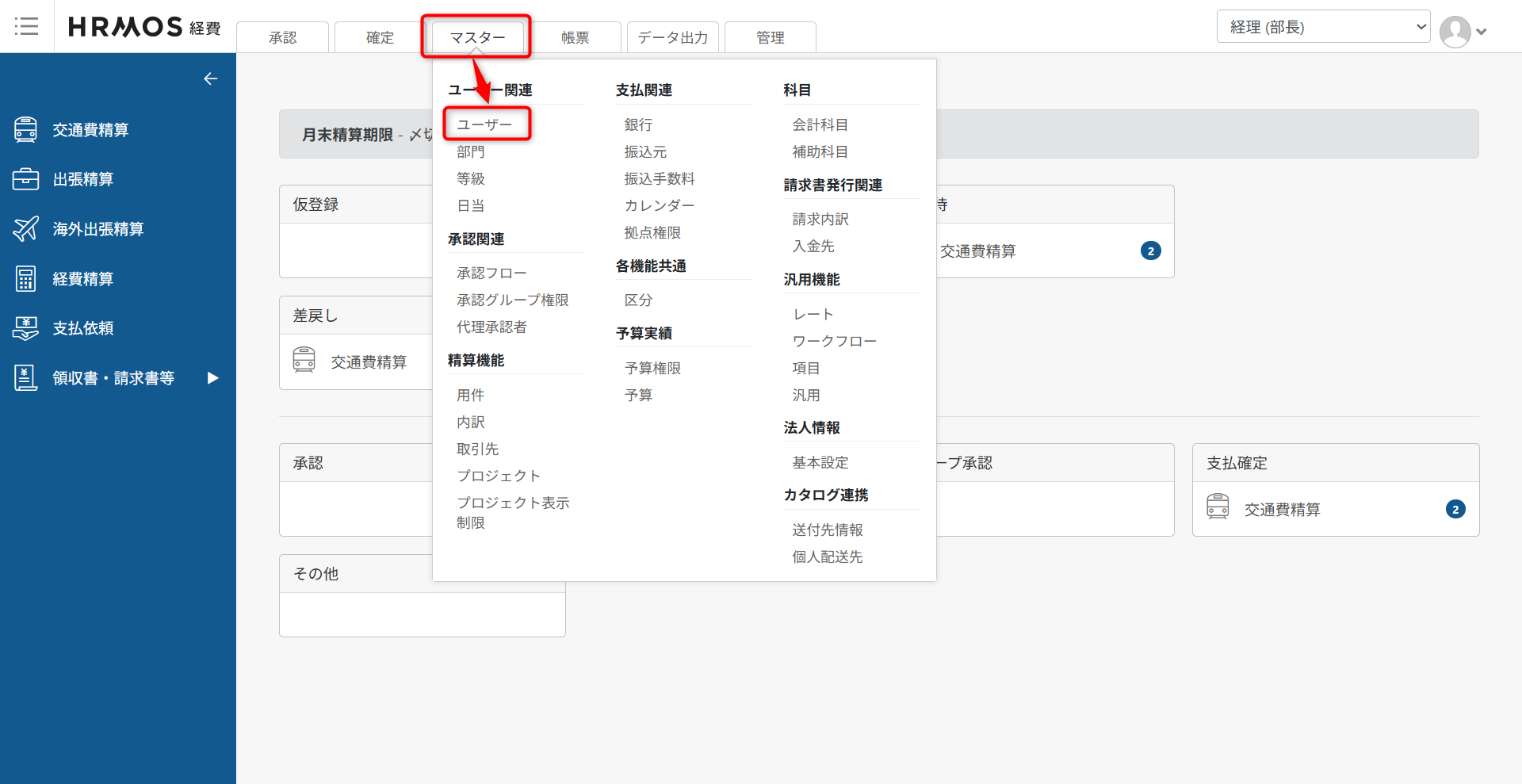
1.[マスター]タブ > [ユーザー] をクリック
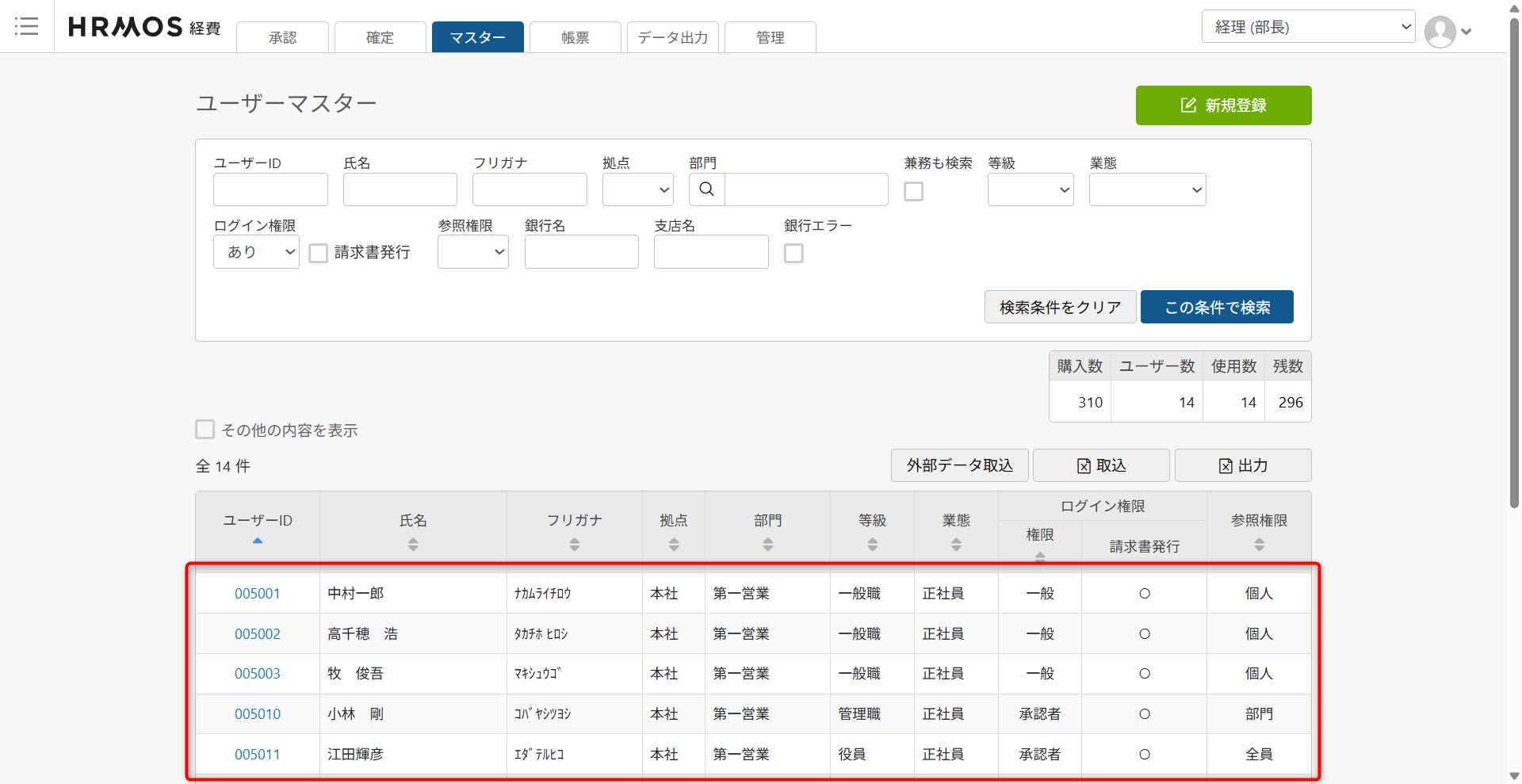
2.対象のユーザーをクリック
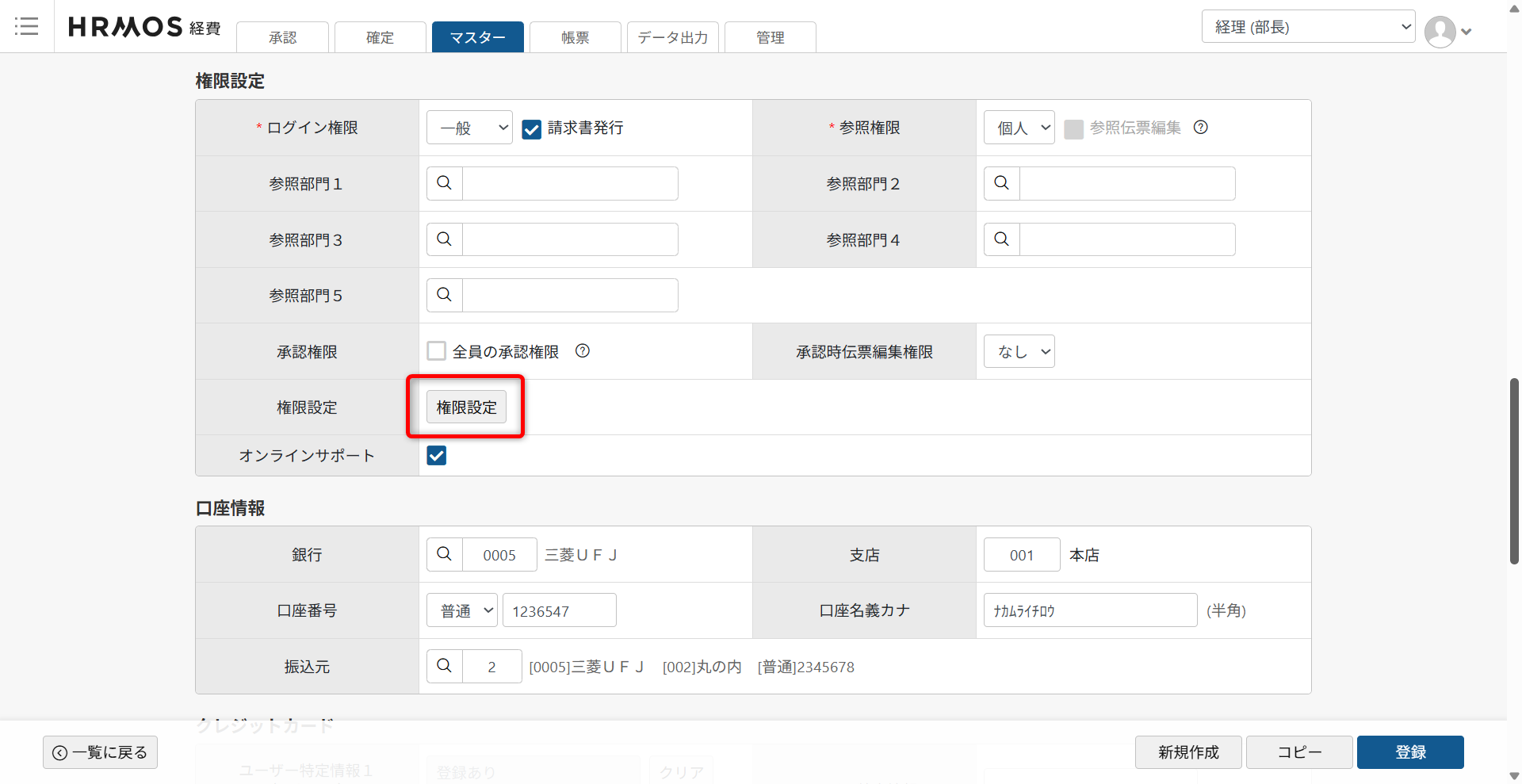
3.設定画面内の [権限設定] のボタンをクリック
4.必要な権限の設定を行なったのち、画面下部の[決定] ボタンを押下し、完了
〇 設定手順詳細
1.[マスター]タブ > [ユーザー] をクリック
2.対象のユーザーをクリック
3.設定画面内の [権限設定] のボタンをクリック
4.必要な権限の設定を行なった後、画面下部の[決定] ボタンを押下し、完了
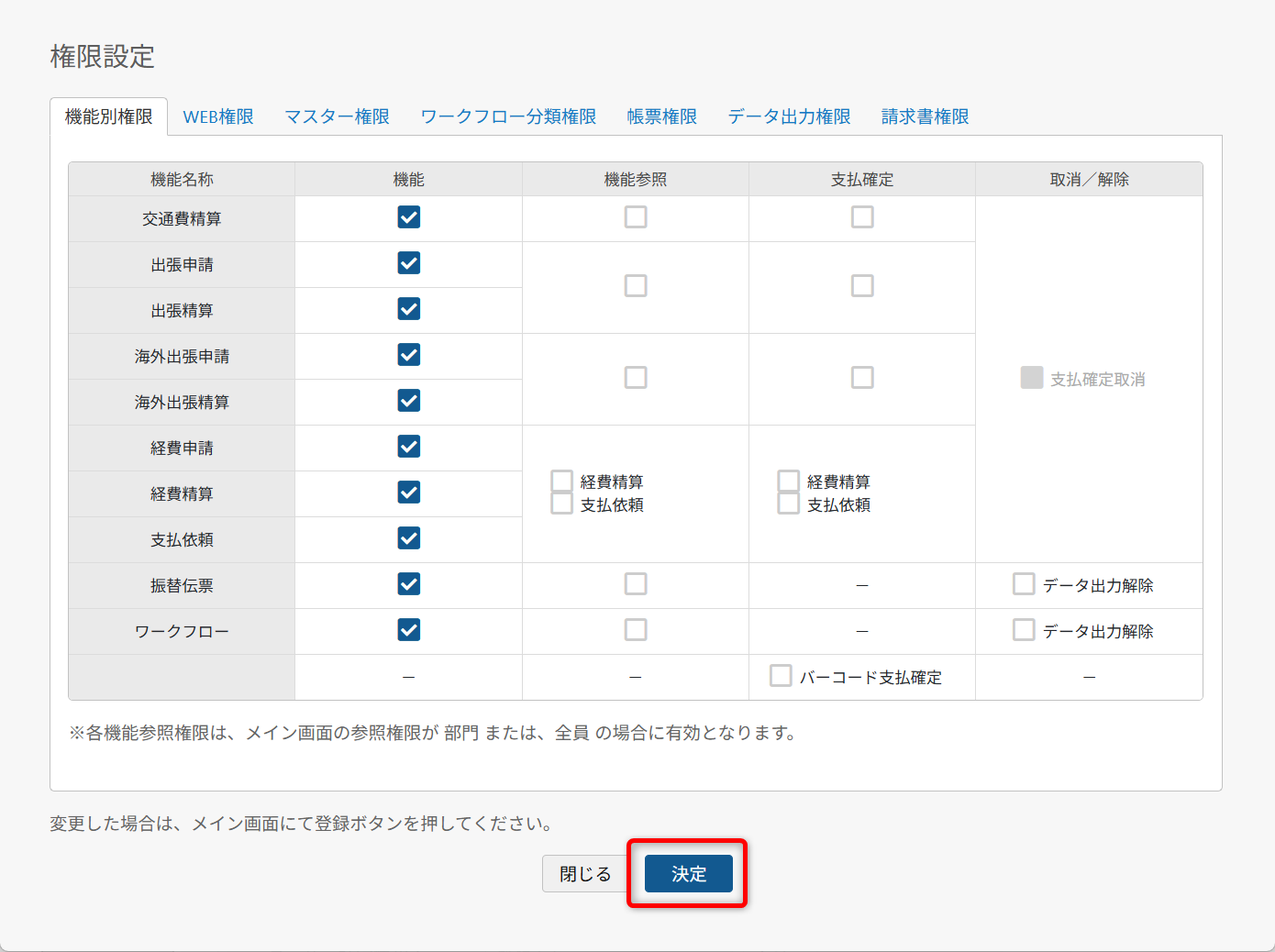
権限設定のサブメニューは下記の7つです。
以下、それぞれの機能についてご紹介させていただきます。
① 機能別権限
② WEB権限
③ マスター権限
④ ワークフロー分類権限
⑤ 帳票権限
⑥ データ出力権限
⑦ 請求書権限
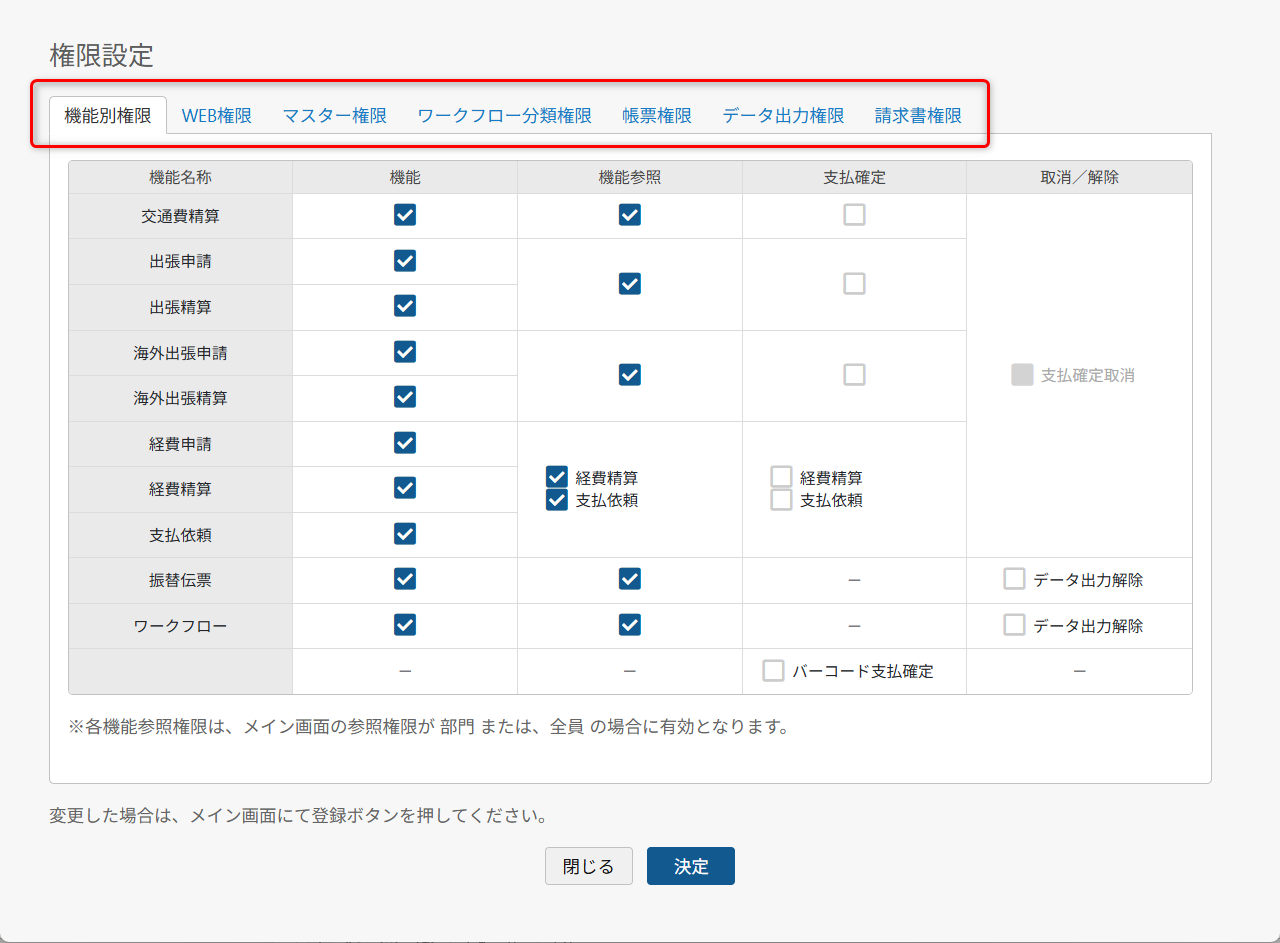
① 機能別権限
各精算メニューにおける、
「機能自体の利用」「伝票の参照」「支払確定」「支払確定の取消」の利用の制限を行います。
▼各項目の仕様詳細
| 項目名 |
補足 |
| 機能 |
- 対象ユーザーが利用、及び伝票の参照を行う機能にチェックを入れて登録します。
|
💡初期段階での推奨設定
・基本的には全ユーザーに対して、全機能にチェックを入れます。
|
|
📝 活用例
「支払依頼」は経理部だけで利用するため、
経理部以外のユーザーには「支払依頼」のメニューを表示させたくない場合
→ 経理部門が紐づくユーザーにのみ、機能欄の「支払依頼」にのみチェックを付けて登録。
|
|
| 機能参照 |
- 対象ユーザーについて、他ユーザーが作成した伝票の参照も可能としている場合(※)、
他ユーザーの伝票については、当該項目にチェックを入れた機能の伝票のみを
参照することができます。
※対象ユーザーの【参照権限】の設定が、「全員」か「部門」に設定されている状態。
|
💡初期段階での推奨設定
・基本的には対象ユーザーに対して、全機能にチェックを入れます。
|
|
📝 活用例
対象ユーザーについて、「交通費精算」の伝票のみ
自分以外の他ユーザーが作成した伝票の参照をさせたい場合
(「交通費精算」以外のメニューで作成した伝票は、自身が起票した伝票しか見れない状態)
→ 機能参照欄の「交通費精算」にのみチェックを付けて登録。
|
|
| 支払確定 |
- チェックが付いているメニューで精算された伝票について、
「支払確定」の処理を実行することが可能です。
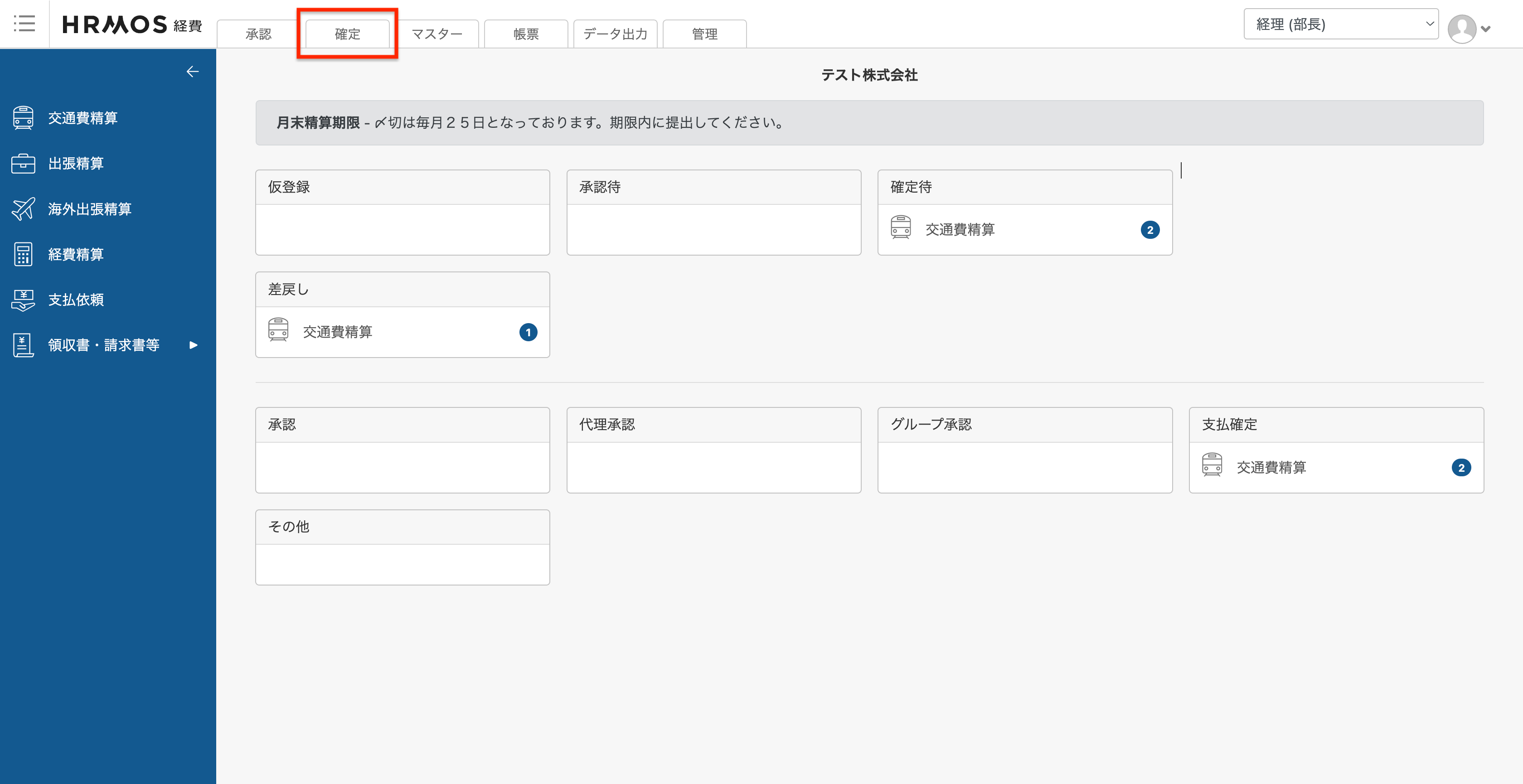
- 1つ以上チェックが入っていた場合、トップ画面上部に [確定]タブ が表示されます。
|
💡初期段階での推奨設定
・支払確定の作業を行うユーザーに、チェックを入れます。
|
|
📝 活用例
経理部門の中でも、「立替精算(交通費精算、出張精算 等)」と「支払依頼」で
支払確定の処理を行う担当者を分けている場合
→ 「立替精算(交通費精算、出張精算 等)」の支払確定を行うユーザーには、交通費精算・出張精算など立替精算機能の欄にチェックを入れ、「支払依頼」の支払確定を行うユーザーには、支払依頼の欄にチェックを入れて登録。
|
|
| 取消/解除 |
①「支払確定取消」にチェックを付けた場合
- 対象機能(※1) で 精算され、支払確定処理が完了している伝票の 確定取消 と、
仕訳データ / 伝票データ / FBデータ 出力後の 出力履歴の解除(※2) が可能になります。
- 前提として「支払確定取消」のチェック欄は、
先述の『支払確定』のチェックが入っている場合にのみ有効になります。
②「データ出力解除」にチェックを付けた場合
- 振替伝票の仕訳データと伝票データ、及びワークフローのデータの出力後の
出力履歴の解除(※2) が可能になります。
※1 交通費精算/出張申請/出張精算/海外出張申請/海外出張精算/経費申請/経費精算/支払依頼 のうち利用している機能
※2 対象となるデータは、出力時に「初回作成」「再作成」を選択することができます。
つまり一度出力したデータには出力履歴が残り、2回目以降の出力時に「初回作成」を選択して出力したデータには
含まれないような仕組みになっております。
|
💡初期段階での推奨設定
・「支払確定」の欄にチェックを入れている場合は、
「支払確定取消」の欄にもチェックを入れておくことを推奨します。
・『振替伝票』と『ワークフロー』の各種データの出力作業を行うユーザーには、
「データ出力解除」の欄にチェックを入れておくことを推奨します。
|
|
② WEB権限
特定の機能について、利用の制限を行います。
機能ごとの特徴に応じて、以下の4パターンに分類しております。
▼全ユーザーへの設定を推奨
▼管理者のみへの設定を推奨
▼運用次第で、必要なユーザーに設定
▼原則、設定不要
▼全ユーザーへの設定を推奨
| 項目名 |
補足 |
スキャナ保存
ファイル添付可否 |
- スキャナ保存データ(紙で受領した証票ファイル) を 伝票に添付できるようになります。
|
▼管理者のみへの設定を推奨
| 項目名 |
補足 |
| 定期券登録 |
-
全ユーザーの定期券利用区間の登録が可能になります。
(参照ページ:定期券登録)
|
メッセージ登録 |
-
トップページの社名の下に表示されるメッセージの登録・編集が可能になります。
(参照ページ:メッセージ登録)
|
印鑑登録 |
-
承認欄に表示させる印鑑画像の作成・登録・削除が可能になります。
(参照ページ:印鑑登録)
|
マイリンク集
共有編集 |
-
個人設定ページより登録ができる「マイリンク集」について、
区分を【共有】にして登録することが可能になります(※)。
※ 区分を【共有】として登録した場合、自分以外のユーザーのトップページにも登録したリンクが表示されます。
※ 本設定がされていなくても、マイリンク集を自分自身のアカウント上のみに表示させることは可能です。
(参照ページ:マイリンク集)
|
スキャナ保存履歴
データ検索 |
-
スキャナ保存の証票が添付された伝票が支払確定され、
履歴が作成された(※)全ユーザーのスキャナ保存データの
検索・閲覧することができるページが利用可能になります。
※電子帳簿保存法の形式で保存された状態
|
| ログ参照 |
-
各種データの更新・取込・出力等の履歴を参照することが可能になります。
(参照ページ:ログ参照)
|
支払依頼
データ取込 |
|
振替伝票
データ取込 |
|
請求書
データ取込 |
-
「請求書発行」の機能において伝票データ取込が可能になります。
(参照ページ:請求書データ取込)
|
電子取引履歴
データ検索 |
-
電子取引の証票が添付された伝票が支払確定され、
履歴が作成された(※)全ユーザーの電子取引データの
検索・閲覧することができるページが利用可能になります。
※電子帳簿保存法の形式で保存された状態
|
ICカード登録
(各ユーザー) |
-
全ユーザーのICカードの登録が可能になります。
(参照ページ:ICカード登録)
|
クレジットカード
データ取込 |
|
アプリ
デバイス承認 |
|
クレジットカード
データ一覧 |
-
取り込まれたクレジットカードのデータを検索できる範囲を設定します。
|
▼運用次第で、必要なユーザーに設定
| 項目名 |
補足 |
取引先仮登録 |
-
「支払依頼」の機能をご利用いただく場合のみ、影響のある項目です。
-
「支払依頼」で精算伝票を作成する際に、
ヘッダーの【取引先】をクリックして表示される画面上の新規登録ボタンより、
”取引先マスターに登録されていない新規の取引先” の仮登録が可能になります。
(参照ページ:取引先仮登録)
|
📝 活用例
・現場社員が受領した請求書を
HRMOS経費の「支払依頼」機能で起票した伝票に添付し、
経理に支払依頼を行う運用を想定している場合
→ チェックを入れる
・請求書の受領は経理で行い、
HRMOS経費上では ”申請” ではなく”経理部門内での管理” を
主目的とした運用を想定している場合
→ チェック入れない
|
|
メールアドレス
登録可否 |
-
各種通知用の配信先となるメールアドレスの登録・編集が可能になります。
-
メールアドレスの登録・編集は個人設定ページにて行います。
-
こちらの設定をしない場合、通知用のメールアドレスが登録できるのは
管理者のみとなります。(ユーザーマスターにて登録)
|
代理承認者
登録可否 |
-
本来自身が行うべき承認に対して、他のユーザーを代理承認者として
指名することが可能になります。
- 代理承認者の指名は個人設定ページにて行います。
|
| 予算実績対比表 |
-
「予算」の機能をご利用いただく場合のみ、影響のある項目です。
-
予算実績対比表の出力(印刷) が可能になります。
(参照ページ:予算実績対比表)
|
| 予算残高一覧 |
-
「キャンパスプラン」のオプション(※) をご契約いただいている場合のみ、
有効になる項目です。
-
画面左上の三本線をクリックした時に表示される
【予算残高一覧】とは異なる機能となりますので、ご承知おきください。
※ 株式会社システムディ様がご提供されている学務システム「Campus Plan」の「予算執行サブシステム」と
リアルタイム連携が可能になるオプション機能。
|
ICカード登録可否
(個人設定) |
-
ICカードデータからの明細登録機能をご利用される場合のみ、
影響のある項目です。
-
ICカードデータから明細登録を行うユーザーに対しては、全員に当該の設定を
行ってください。
- 個人設定のページより、連携するICカードの登録が可能になります。
|
アプリ
利用可否 |
-
スマホアプリをご利用される場合のみ、影響のある項目です。
-
スマホアプリを利用されるユーザーに対しては、全員に当該の設定を行ってください。
-
各種アプリの利用が可能になります。
(参照ページ:アプリ)
|
| 代理入力 |
-
「代理入力」の運用をされる場合のみ、影響のある項目です。
-
伝票の代理入力を行える範囲を設定します。
そのため、代理入力の運用を想定されている場合のみ、設定をしてください。
-
「しない」以外で設定した場合、
伝票起票時にヘッダーに表示される支払者(=出張者 / 依頼者)をクリックし、
自分以外のユーザーを指定することができるようになります。
-
各選択肢の表示範囲は以下の通りです。
- しない・・・・代理入力は不可となります
- 全員・・・・・すべてのユーザーが表示されます
- 同一部門・・・自身が所属している部門に所属するユーザーが表示されます
-
参照部門・・・自身が所属している部門、及びユーザーマスター内の【参照部門】に
登録されている部門に所属するユーザーが表示されます
|
▼原則、設定不要
| 項目名 |
補足 |
未登録ICカード
読込可否 |
- どのユーザーにも紐づいていない未登録のICカードのデータ読込が可能になります。
|
③ マスター権限
- ユーザーごとに、各種マスターの利用制限をかけることが可能です。
チェックをつけたマスターのみ利用(閲覧・編集・登録・削除)することができます。
④ ワークフロー分類権限
- 「汎用ワークフロー」のオプションをご契約いただいている場合のみ、表示されます。
- ユーザーごとに、ワークフローマスターで設定した【分類】ごとの表示制限をかけることが可能です。
チェックを付けた分類に割り当てられているワークフローのみが、
対象ユーザーがワークフローを新規起票する際の画面に表示されるようになります。
⑤ 帳票権限
- ユーザーごとに、帳票の出力制限をかけることが可能です。
チェックを付けた帳票のみが、[帳票]タブ(※) に表示されるようになります。
※HRMOS経費の画面上部、[マスター]タブや[管理]タブと並ぶ位置に表示されます。
※どの帳票にもチェックを入れなかった場合、[帳票]タブ自体の表示がなくなります。
⑥ データ出力権限
- ユーザーごとに、帳票の出力制限をかけることが可能です。
チェックを付けた帳票のみが、[帳票]タブ(※) に表示されるようになります。
※HRMOS経費の画面上部、[マスター]タブや[管理]タブと並ぶ位置に表示されます。
※どの帳票にもチェックを入れなかった場合、[帳票]タブ自体の表示がなくなります。
⑦ 請求書権限
- 請求書発行オプションをご契約いただいている場合にのみ、表示されます。
- ユーザーごとに、請求書発行の機能について利用制限をかけることが可能です。
- 設定有無における挙動は、
上記「①機能別権限」「⑤帳票権限」「⑥データ出力権限」に記載の内容と同様です。